
Tips Mengatur Shortcut Keyboard di Windows untuk Mempercepat Pekerjaan Kantor | Pernahkah Anda menghitung berapa kali tangan Anda bergerak bolak-balik antara keyboard dan mouse dalam satu hari kerja di kantor? Bagi seorang pekerja kantoran, waktu adalah aset yang paling berharga. Menatap layar komputer selama 8 jam sehari sambil membuang waktu beberapa detik setiap menit hanya untuk mengklik menu kecil di pojok layar adalah bentuk pemborosan produktivitas yang tidak kita sadari.
Di sinilah shortcut keyboard atau tombol pintas memegang peran krusial. Menguasai dan mengatur shortcut di sistem operasi Windows bukan sekadar trik pamer keahlian komputasi di depan rekan kerja. Ini adalah metode ilmiah untuk memangkas waktu kerja, mengurangi ketegangan otot tangan (risiko Carpal Tunnel Syndrome), dan menjaga fokus pikiran agar tetap berada di dalam ritme kerja (flow state).
Sistem operasi Windows sebenarnya sudah dibekali dengan ratusan shortcut bawaan. Namun, tahukah Anda bahwa Anda bisa mengatur, memodifikasi, dan membuat shortcut kustom sendiri yang disesuaikan khusus dengan jenis pekerjaan kantor Anda? Artikel ini akan mengupas tuntas trik dan tips mengatur shortcut keyboard di Windows demi mendongkrak efisiensi kerja Anda hingga dua kali lipat.
Daftar Isi :
Mengapa Harus Mengatur Shortcut Keyboard Kustom?
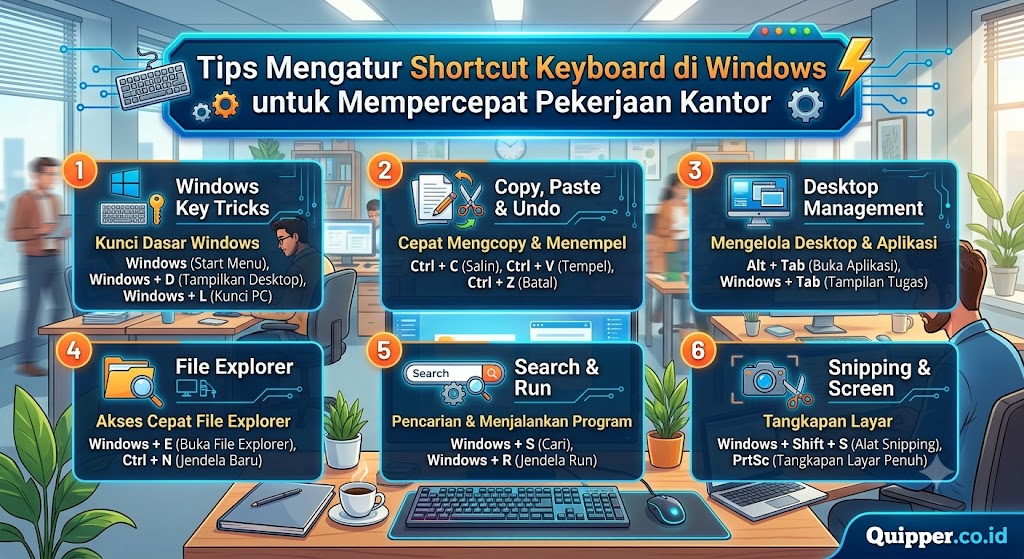
Sebelum masuk ke langkah teknis, mari kita bedah alasan mengapa investasi waktu beberapa menit untuk mengatur shortcut kustom akan berdampak masif pada karier dan kenyamanan kerja Anda:
- Efisiensi Makro: Menurut studi produktivitas, menggunakan shortcut dapat menghemat hingga 2 detik per menit. Jika diakumulasikan dalam satu tahun kerja, Anda bisa menghemat waktu hingga 64 jam kerja hanya dari gerakan jari!
- Akses Instan Aplikasi Utama: Setiap pekerja kantor memiliki “senjata” andalannya masing-masing. Seorang akuntan selalu membuka Microsoft Excel, seorang content writer selalu membuka Notepad atau Word, dan seorang customer service selalu membuka browser. Dengan shortcut kustom, aplikasi ini bisa dipanggil dalam waktu kurang dari setengah detik.
- Mengurangi Kelelahan Fisik: Gerakan repetitif meraih mouse berulang kali adalah penyebab utama pegal pada pergelangan tangan. Memaksimalkan fungsi keyboard membuat posisi tangan lebih ergonomis dan seimbang.
1. Memaksimalkan Shortcut Bawaan Windows yang Jarang Diketahui
Sebelum membuat yang baru, Anda wajib menguasai fondasi dasarnya. Windows memiliki beberapa shortcut bawaan yang luar biasa kuat untuk navigasi pekerjaan kantor tetapi masih jarang digunakan oleh mayoritas pekerja:
Win + V(Clipboard History): Ini adalah penyelamat para pekerja kantor. Jika biasanyaCtrl + Chanya bisa menyimpan satu teks terakhir, mengaktifkan fitur ini denganWin + Vakan menampilkan daftar semua teks atau gambar yang Anda salin sepanjang hari. Anda tinggal memilih mana yang mau ditempel (paste).Win + Arrow Keys(Snap Assist): Membantu Anda membagi layar menjadi 2 atau 4 bagian secara presisi dalam sekejap. Sangat berguna saat Anda harus mengetik laporan di Word sambil melihat data referensi di Excel secara berdampingan.Win + D(Show Desktop): Ketika layar Anda penuh dengan puluhan window aplikasi yang berantakan dan Anda ingin kembali ke tampilan desktop yang bersih, cukup tekan kombinasi ini sekali. Tekan lagi untuk mengembalikannya.Win + Shift + S(Advanced Screenshot): Lupakan tombol Print Screen kuno yang merepotkan. Kombinasi ini memungkinkan Anda memilih area spesifik layar yang ingin difoto, lalu otomatis menyimpannya ke clipboard untuk langsung ditempel di email atau dokumen obrolan kerja.
2. Cara Mengatur Shortcut Kustom untuk Membuka Aplikasi dengan Cepat
Ini adalah fitur bawaan Windows murni yang tidak membutuhkan instalasi perangkat lunak eksternal apa pun. Anda bisa menetapkan kombinasi tombol khusus untuk membuka aplikasi kantor yang paling sering Anda gunakan.
Langkah-langkah Mengaturnya:
- Tekan tombol
Windi keyboard, lalu cari aplikasi yang ingin Anda buatkan shortcut-nya (misalnya: Microsoft Excel). - Klik kanan pada ikon aplikasi tersebut, lalu pilih Open file location. Anda akan diarahkan ke folder tempat pintasan (shortcut icon) aplikasi tersebut berada.
- Klik kanan pada ikon pintasan aplikasi tersebut di dalam folder, lalu klik Properties.
- Pada jendela Properties, klik tab bertuliskan Shortcut.
- Arahkan kursor Anda ke kolom Shortcut key. Secara default, kolom ini akan tertulis None.
- Sekarang, tekan tombol huruf yang Anda inginkan di keyboard (misalnya huruf E untuk Excel). Sistem Windows secara otomatis akan mengubahnya menjadi kombinasi
Ctrl + Alt + E. - Klik Apply dan kemudian OK. Jika muncul jendela perizinan administrator, klik Continue.
Sekarang, di tengah-tengah pekerjaan apa pun, Anda cukup menekan Ctrl + Alt + E bersamaan, dan aplikasi Microsoft Excel akan langsung terbuka di layar Anda tanpa perlu dicari di menu Start. Anda bisa menerapkan hal yang sama untuk Word (Ctrl + Alt + W), Calculator (Ctrl + Alt + C), atau Google Chrome (Ctrl + Alt + G).
3. Mengatur Posisi Aplikasi di Taskbar untuk Akses Cepat
Tahukah Anda bahwa urutan aplikasi yang tersemat (pinned) di Taskbar bagian bawah layar Windows Anda adalah sebuah shortcut tersembunyi yang sangat kuat? Windows secara otomatis membaca urutan ikon dari kiri ke kanan sebagai angka 1 sampai 9.
Cara Memanfaatkannya:
Susun aplikasi kerja Anda berdasarkan prioritas pemakaian dari kiri ke kanan.
- Posisi 1: Browser (Chrome/Edge)
- Posisi 2: Microsoft Outlook / Aplikasi Email
- Posisi 3: Microsoft Excel
- Posisi 4: File Explorer
Setelah disusun, Anda bisa membuka atau berpindah ke aplikasi tersebut hanya dengan menekan kombinasi tombol Win + [Angka Urutan].
Contoh: Jika Excel berada di urutan ketiga dari kiri di taskbar Anda, cukup tekan
Win + 3. Jika aplikasi belum terbuka, Windows akan membukanya. Jika sudah terbuka, Windows akan langsung memunculkan jendela aplikasi tersebut ke barisan paling depan layar Anda.
4. Menggunakan Microsoft PowerToys: Senjata Rahasia Profesional
Jika Anda ingin membawa manajemen shortcut ke tingkat yang jauh lebih tinggi dan fleksibel, Anda wajib memasang Microsoft PowerToys. Ini adalah utilitas resmi gratis yang dikembangkan langsung oleh Microsoft untuk para pengguna tingkat lanjut (power users).
Di dalam PowerToys, ada dua modul utama yang akan mengubah cara Anda bekerja di kantor:
A. Keyboard Manager
Modul ini memungkinkan Anda untuk melakukan Remapping (memetakan ulang) tombol atau kombinasi tombol.
- Kasus Penggunaan: Jika kantor Anda menyediakan keyboard dengan tombol
Caps Lockyang jarang Anda gunakan, Anda bisa mengubah fungsi tombolCaps Locktersebut menjadi tombolMute/Unmutemikrofon saat rapat Zoom/Teams, atau mengubahnya menjadi tombolEnterkedua. - Anda juga bisa mengubah shortcut bawaan aplikasi yang rumit menjadi lebih sederhana. Misalnya, mengubah kombinasi tiga tombol yang sulit dijangkau jari menjadi kombinasi dua tombol yang lebih santai.
B. Shortcut Guide
Saat Anda menekan dan menahan tombol Win selama beberapa detik, modul ini akan memunculkan layar transparan (overlay) yang menampilkan semua daftar shortcut aktif yang bisa Anda gunakan pada jendela aplikasi yang sedang Anda buka saat itu. Ini adalah cara tercepat untuk belajar menghafal shortcut tanpa perlu Googling secara berkala.
Tabel Rangkuman Shortcut Wajib untuk Pekerja Kantor Modern
Untuk mempercepat proses adaptasi Anda, berikut adalah tabel rangkuman kombinasi tombol esensial yang wajib dihafalkan oleh setiap staf administrasi, manajer, maupun eksekutif kantor:
| Kombinasi Tombol | Fungsi Utama di Windows | Manfaat Nyata di Kantor |
Ctrl + Shift + T | Membuka kembali tab browser yang tidak sengaja tertutup. | Menyelamatkan data riset yang hilang di browser. |
Alt + Tab | Berpindah antar aplikasi yang sedang aktif dengan instan. | Multitasking cepat tanpa menyentuh mouse. |
Win + L | Mengunci layar komputer secara instan. | Menjaga privasi dokumen kantor saat Anda ke toilet. |
Ctrl + F4 | Menutup dokumen atau tab aktif tanpa menutup aplikasi. | Membersihkan area kerja digital dengan cepat. |
Win + Home | Meminimalkan semua jendela layar, kecuali yang sedang aktif. | Menghilangkan gangguan visual saat fokus mengetik. |
Tips Strategis Menghafal dan Membiasakan Diri dengan Shortcut
Tantangan terbesar setelah mengatur shortcut baru bukanlah masalah teknis sistem komputer, melainkan memori otot (muscle memory) tangan Anda yang sudah terbiasa menggunakan mouse. Berikut adalah tips psikologis agar Anda cepat terbiasa:
- Aturan Dua Shortcut Per Minggu: Jangan mencoba menghafal 20 shortcut sekaligus dalam satu hari. Pilih dua shortcut paling penting minggu ini (misalnya
Win + VdanWin + Arrow). Gunakan itu secara paksa sepanjang minggu hingga jari Anda bergerak secara otomatis tanpa perlu berpikir. - Singkirkan Mouse untuk Sementara: Luangkan waktu 30 menit setiap hari untuk melakukan pekerjaan administrasi ringan tanpa menyentuh mouse sama sekali. Paksa diri Anda menavigasi folder, membuka dokumen, dan mengetik hanya mengandalkan kombinasi tombol di keyboard.
- Tempel Catatan Kecil di Monitor: Tulis 3 sampai 5 shortcut kustom terbaik Anda di selembar sticky notes kecil dan tempelkan di sudut bawah monitor komputer kantor Anda sebagai pengingat visual yang konstan.
Kesimpulan
Mengatur dan mengoptimalkan shortcut keyboard di Windows adalah salah satu investasi keterampilan digital paling murah namun memberikan imbal hasil (return on investment) tertinggi bagi karier Anda. Dengan meminimalkan ketergantungan pada mouse, pekerjaan kantor yang tadinya terasa melelahkan dan menyita waktu kini dapat diselesaikan dengan lebih anggun, taktis, dan cepat.
Mulailah dengan mengatur shortcut kustom untuk aplikasi harian Anda hari ini, manfaatkan fitur bawaan seperti Clipboard History, dan jika perlu, pasang Microsoft PowerToys untuk fleksibilitas tanpa batas. Nikmati waktu luang tambahan yang Anda dapatkan di kantor berkat kecepatan jari-jemari Anda yang kini bekerja secara cerdas dan efisien!