
Pernahkah ponsel pintar kesayangan Anda tiba-tiba terasa sangat lambat, sering hang, atau aplikasi berhenti secara mendadak? Atau mungkin Anda baru saja lupa pola, PIN, dan kata sandi untuk membuka layar utama? Masalah-masalah seperti ini merupakan hal yang wajar terjadi pada penggunaan perangkat elektronik sehari-hari.
Seiring berjalannya waktu, penyimpanan internal HP akan dipenuhi oleh file sampah (cache), sisa-sisa instalasi aplikasi, hingga berkas tersembunyi yang membuat performa perangkat terus menurun. Ketika pembersihan biasa sudah tidak lagi mempan, melakukan reset HP (Factory Reset / Hard Reset) adalah langkah paling ampuh untuk mengembalikan performa ponsel menjadi segar kembali seperti baru keluar dari pabrik.
Namun, tidak sedikit pengguna yang merasa ragu atau takut melakukan reset HP karena khawatir akan kehilangan data-data penting seperti foto, dokumen, kontak, dan riwayat obrolan. Padahal, jika dilakukan dengan urutan yang benar dan persiapan yang matang, proses pemulihan sistem ini sangat aman dan mudah dipraktikkan oleh siapa saja.
Dalam artikel komprehensif ini, kita akan membahas secara tuntas cara reset HP semua type—mulai dari Samsung, Xiaomi, Oppo, Vivo, Realme, Infinix, Advan, hingga iPhone—beserta tips persiapan wajib agar data Anda tetap aman 100%.
Daftar Isi :
Memahami Perbedaan Soft Reset, Factory Reset, dan Hard Reset
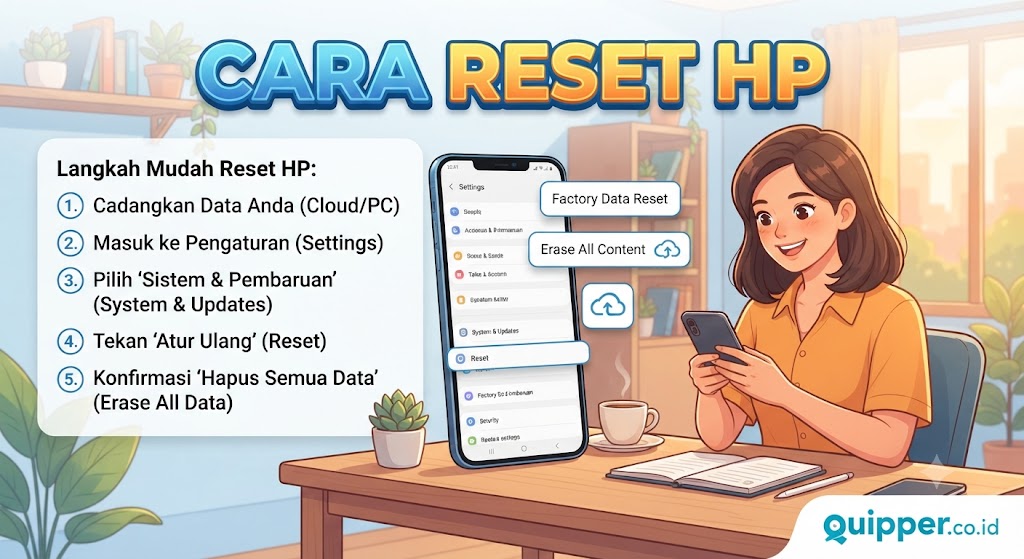
Sebelum masuk ke langkah-langkah praktis tiap merek, penting bagi Anda untuk memahami jenis-jenis pemulihan (reset) pada ponsel. Istilah ini sering kali membingungkan pengguna awam, padahal masing-masing memiliki fungsi yang sangat berbeda.
+------------------+----------------------------------+-------------------------------------------------+
| Jenis Reset      | Metode Pengoperasian             | Dampak Terhadap Data                            |
+------------------+----------------------------------+-------------------------------------------------+
| Soft Reset       | Mematikan/Restart HP biasa       | Aman. Tidak ada data atau setelan yang hilang.  |
| Factory Reset    | Lewat Menu Pengaturan (Settings) | Menghapus seluruh data & mengembalikan ke pabrik.|
| Hard Reset       | Lewat Recovery Mode (Tombol HP)  | Menghapus seluruh data (Dipakai jika HP bootloop).|
+------------------+----------------------------------+-------------------------------------------------+
1. Soft Reset
Soft Reset hanyalah proses mematikan dan menghidupkan kembali ponsel (restart/reboot). Metode ini berguna untuk menyegarkan memori RAM sementara yang tersumbat, mengatasi aplikasi crash ringan, atau memperbaiki jaringan yang mendadak hilang. Tidak ada data yang akan terhapus dalam proses ini.
2. Factory Reset (Reset Setelan Pabrik)
Factory Reset adalah pembersihan menyeluruh yang dilakukan secara sadar melalui Menu Pengaturan (Settings) di HP. Metode ini mengembalikan sistem operasi ke kondisi awal saat HP baru dibeli. Seluruh akun, foto, video, kontak, dan aplikasi tambahan akan terhapus.
3. Hard Reset
Hard Reset dilakukan ketika Anda tidak bisa masuk ke menu Pengaturan HP, misalnya karena HP mengalami bootloop (stuck di logo), lupa pola/PIN, atau layar sentuh tidak merespons. Proses ini menggunakan kombinasi tombol fisik (Tombol Power + Volume) untuk masuk ke mode khusus yang disebut Recovery Mode.
Persiapan Wajib Sebelum Melakukan Reset HP
Agar proses pemulihan sistem berjalan mulus tanpa masalah baru (seperti HP terkunci akun Google atau kehabisan baterai di tengah jalan), lakukan 3 langkah persiapan wajib ini terlebih dahulu:
A. Cadangkan Data Penting (Backup Data)
Karena Factory Reset dan Hard Reset menghapus seluruh penyimpanan internal, pastikan Anda memindahkan atau mengunggah data penting ke tempat yang aman:
- Foto & Video: Unggah ke Google Photos, iCloud, atau pindahkan ke laptop/flashdisk menggunakan kabel data.
- Kontak: Simpan ke akun Google (Gmail) atau SIM Card agar otomatis sinkron saat masuk kembali.
- Riwayat Chat WhatsApp: Buka WhatsApp > Settings > Chats > Chat Backup > klik Back Up.
B. Hapus / Logout Akun Google dan iCloud (Sangat Penting!)
Sejak versi Android 5.1 ke atas, terdapat fitur keamanan bernama FRP (Factory Reset Protection). Jika Anda melakukan reset tanpa menghapus akun Google terlebih dahulu, HP akan meminta verifikasi email dan kata sandi lama saat dihidupkan kembali. Jika Anda lupa kata sandi akun tersebut, HP tidak akan bisa dibuka.
Tips: Masuk ke Pengaturan > Akun / Accounts > Pilih Akun Google / iCloud > Hapus Akun / Remove Account.
C. Pastikan Baterai Terisi Minimal 50–70%
Proses penyegaran sistem membutuhkan waktu antara 5 hingga 15 menit. Jika HP mati di tengah jalan akibat kehabisan daya baterai, hal itu dapat merusak firmware/sistem operasi (brick). Pastikan baterai ponsel Anda mencukupi atau sambungkan ke pengisi daya selama proses berlangsung.
1. Cara Reset HP Samsung (Semua Tipe)
Ponsel Samsung menggunakan antarmuka One UI yang terkenal aman dan memiliki tata letak menu yang rapi.
A. Via Menu Pengaturan (Factory Reset)
- Buka menu Pengaturan (Settings) di HP Samsung Anda.
- Geser ke bawah dan pilih Manajemen Umum (General Management).
- Pilih menu Reset.
- Ketuk pada opsi Reset Data Pabrik (Factory Data Reset).
- Layar akan menampilkan daftar akun dan data yang akan dihapus. Geser ke bawah lalu klik tombol Reset.
- Masukkan PIN, Pola, atau kata sandi layar kunci Anda jika diminta.
- Klik Hapus Semua (Delete All) untuk memulai proses.
B. Via Recovery Mode (Hard Reset)
Metode ini dipakai jika HP Samsung Anda dalam kondisi lupa pola atau stuck di logo.
- Matikan HP Samsung Anda sepenuhnya. (Catatan: Pada HP Samsung keluaran terbaru dengan Android 11 ke atas, hubungkan HP ke komputer/laptop menggunakan kabel data Type-C agar bisa masuk Recovery Mode).
- Tekan dan tahan tombol Power + Volume Atas secara bersamaan hingga muncul logo Samsung.
- Lepaskan tombol saat logo Android / menu Recovery Mode muncul.
- Gunakan tombol Volume Bawah untuk mengarahkan pilihan ke Wipe data/factory reset.
- Tekan tombol Power untuk memilih (Select).
- Konfirmasi dengan memilih Factory data reset.
- Setelah pembersihan selesai (Data wipe complete), pilih Reboot system now dengan menekan tombol Power.
2. Cara Reset HP Xiaomi, Redmi, & POCO (MIUI / HyperOS)
Pengguna perangkat ekosistem Xiaomi (termasuk Redmi dan POCO) dapat mengikuti panduan khusus antarmuka MIUI atau HyperOS berikut:
A. Via Menu Pengaturan
- Buka menu Pengaturan (Settings).
- Pilih Tentang Telepon (About Phone) yang berada di paling atas.
- Geser ke bawah dan pilih Setel Ulang Pabrik (Factory Reset).
- Di bagian bawah layar, ketuk tombol Hapus Seluruh Data (Erase all data).
- Masukkan PIN/Pola layar kunci serta kata sandi Sandi Akun Mi (Mi Account) jika Anda mengaktifkan layanan Mi Cloud.
- Konfirmasi peringatan keamanan dengan menekan Langkah Berikutnya (Next) hingga proses berjalan.
B. Via Main Menu Recovery (Hard Reset)
- Matikan HP Xiaomi Anda.
- Tekan dan tahan tombol Power + Volume Atas bersamaan hingga bergetar dan muncul logo Mi / POCO.
- Lepaskan tombol, Anda akan masuk ke halaman Main Menu Recovery.
- Gunakan tombol Volume Bawah untuk menggeser sorotan ke Wipe Data, lalu tekan tombol Power.
- Pilih Wipe All Data > konfirmasi dengan memilih Confirm.
- Tunggu proses Wipe selesai, lalu pilih Back to Main Menu.
- Pilih Reboot > Reboot to System.
3. Cara Reset HP Oppo (ColorOS)
Sistem operasi ColorOS milik Oppo menyediakan akses pemulihan yang sangat responsif dan mudah dipahami.
A. Via Menu Pengaturan
- Buka menu Pengaturan (Settings).
- Pilih Pengaturan Sistem (System Settings) atau Pengaturan Tambahan (Additional Settings).
- Geser ke bawah dan ketuk menu Cadangkan dan Setel Ulang (Back up and reset).
- Pilih Reset Ponsel (Reset phone).
- Ketuk opsi Hapus Semua Data (Erase all data).
- Masukkan PIN atau kata sandi layar kunci Anda.
- Konfirmasi dengan mengetuk Hapus Data (Erase Data) dua kali.
B. Via Oppo Recovery Mode
- Matikan HP Oppo Anda.
- Tekan dan tahan tombol Power + Volume Bawah secara bersamaan.
- Lepaskan tombol saat logo OPPO muncul di layar.
- Pilih bahasa menu (Pilih English menggunakan layar sentuh atau tombol Volume/Power).
- Pada menu Recovery, pilih Wipe Data.
- Masukkan kode verifikasi angka yang muncul di layar HP Anda.
- Pilih Format Data > klik Format.
- Setelah selesai, klik OK lalu pilih Reboot.
4. Cara Reset HP Vivo (Funtouch OS)
Perangkat Vivo memiliki tata letak sistem keamanan Funtouch OS yang sangat stabil. Berikut caranya:
A. Via Menu Pengaturan
- Buka Pengaturan (Settings) di HP Vivo.
- Geser ke bawah dan buka menu Sistem (System).
- Pilih menu Opsi Reset (Reset options).
- Ketuk pada opsi Riset ke setelan pabrik (Erase all data / factory reset).
- Di bagian bawah, klik tombol Hapus semua data (Erase all data).
- Ketik PIN/Pola layar Anda untuk melanjutkan.
B. Via Fastboot & Vivo Recovery Mode
- Matikan HP Vivo Anda secara total.
- Tekan dan tahan tombol Power + Volume Atas bersamaan hingga muncul layar Fastboot Mode.
- Gunakan tombol Volume untuk memilih Recovery Mode, lalu tekan tombol Power.
- Di dalam menu Vivo Recovery, ketuk opsi Clear Data.
- Pilih Clear All Data > klik OK.
- Masukkan kata sandi layar jika diminta.
- Setelah sukses, pilih Return, lalu klik ikon Restart di layar utama.
5. Cara Reset HP Realme (Realme UI)
Karena merupakan bagian dari ekosistem berbasis ColorOS, langkah-langkah reset pada perangkat Realme sangat mirip dengan HP Oppo.
A. Via Menu Pengaturan
- Masuk ke Pengaturan (Settings).
- Geser ke bawah dan pilih Pengaturan Tingkat Lanjut (System / Additional Settings).
- Pilih Cadangkan dan Setel Ulang (Back up and reset).
- Klik Reset Ponsel (Reset phone).
- Pilih Hapus Semua Data (Erase all data).
- Masukkan PIN keamanan Anda, lalu konfirmasi dengan mengklik Hapus Data.
B. Via Recovery Mode
- Matikan HP Realme.
- Tekan dan tahan tombol Power + Volume Bawah secara bersamaan.
- Lepaskan saat muncul logo Realme di sudut layar.
- Pilih opsi bahasa English.
- Klik pada menu Wipe Data > pilih Format Data.
- Masukkan 4 digit kode verifikasi yang tertera di layar.
- Klik Format dan tunggu hingga perangkat melakukan Reboot otomatis.
6. Cara Reset HP Infinix (XOS)
Infinix menjadi salah satu merek favorit anak muda yang menggunakan antarmuka XOS. Berikut metode mengembalikannya ke kondisi pabrik:
A. Via Menu Pengaturan
- Masuk ke menu Pengaturan (Settings).
- Geser ke bagian paling bawah dan pilih Sistem (System).
- Ketuk pada opsi Opsi Atur Ulang (Reset options).
- Pilih Hapus semua data / reset pabrik (Erase all data / factory reset).
- Ketuk tombol Hapus semua data (Erase all data) di sudut bawah.
- Masukkan PIN/Pola Anda untuk mengonfirmasi.
B. Via Recovery Mode (XOS No Command)
- Matikan HP Infinix Anda.
- Tekan dan tahan tombol Power + Volume Atas secara bersamaan.
- Saat muncul logo Infinix, lepaskan tombol Power tetapi tetap tahan tombol Volume Atas hingga muncul logo robot Android tumbang dengan tulisan “No Command”.
- Saat di layar “No Command”, tekan tombol Power + Volume Atas secara singkat sekali.
- Anda akan masuk ke menu Android Recovery.
- Geser ke Wipe data/factory reset menggunakan Volume Bawah, lalu pilih dengan tombol Power.
- Pilih Factory data reset > tekan Power.
- Setelah selesai, pilih Reboot system now.
7. Cara Reset HP Advan (Android Murni / IDOS)
Sebagai salah satu merek kebanggaan lokal Indonesia, HP dan Tablet Advan menggunakan antarmuka yang sangat dekat dengan Stock Android (Android Murni).
A. Via Menu Pengaturan
- Buka menu Pengaturan (Settings).
- Pilih menu Sistem (System) > ketuk Lanjutan (Advanced).
- Pilih Opsi Pengaturan Ulang (Reset options).
- Klik Hapus semua data / reset pabrik (Erase all data).
- Konfirmasi dengan memilih Setel Ulang Ponsel (Reset Phone).
B. Via Android Recovery Mode
- Matikan HP/Tablet Advan Anda.
- Tekan dan tahan tombol Power + Volume Bawah (atau Power + Volume Atas pada beberapa tipe lama) secara bersamaan.
- Saat muncul logo Advan, lepaskan tombol.
- Pada menu Android Recovery, gunakan tombol volume untuk memilih Wipe data/factory reset, lalu tekan Power.
- Konfirmasi dengan memilih Yes / Userdata reset.
- Setelah proses pembersihan selesai, pilih Reboot system now.
8. Cara Reset iPhone (iOS Semua Tipe)
Perangkat iOS buatan Apple memiliki alur resetting yang sedikit berbeda dari Android karena sangat terintegrasi dengan ekosistem keamanan Apple ID.
+---------------------------------------------------------------------------------------+
|                                ALUR RESET IPHONE (iOS)                                |
+-----------------------+---------------------------------+-----------------------------+
| Step 1: Matikan Find  | Step 2: Hapus via Settings      | Step 3: Input Apple ID      |
| Matikan "Lacak / Find | Buka Settings > General >       | Masukkan sandi Apple ID     |
| My iPhone" di iCloud. | Transfer or Reset iPhone.       | untuk verifikasi akhir.     |
+-----------------------+---------------------------------+-----------------------------+
A. Via Menu Pengaturan iPhone (Tanpa Komputer)
- Buka menu Pengaturan (Settings) di iPhone Anda.
- Masuk ke akun Apple ID (Profil Nama Anda) di bagian atas > pilih Lacak (Find My) > matikan opsi Cari iPhone Saya (Find My iPhone).
- Kembali ke menu utama Pengaturan, pilih Umum (General).
- Geser ke bagian paling bawah dan pilih Transfer atau Atur Ulang iPhone (Transfer or Reset iPhone).
- Ketuk pada opsi Bongkar Kandungan & Setelan (Erase All Content and Settings) di bagian bawah.
- Layar akan menampilkan daftar data yang akan dihapus (Apps, Apple ID, Wallet). Ketuk Lanjutkan (Continue).
- Masukkan Passcode (PIN layar kunci) iPhone Anda.
- Masukkan kata sandi Apple ID Anda untuk melepaskan ikatan perangkat dari layanan iCloud.
- Ketuk Hapus iPhone (Erase iPhone).
B. Via iTunes / Finder di PC atau Mac (Recovery Mode / DFU Mode)
Metode ini digunakan jika iPhone Anda mengalami disabled (Lupa Passcode), stuck di logo Apple (Bootloop), atau layar mati.
- Buka aplikasi iTunes di PC Windows, atau aplikasi Finder di laptop Mac.
- Hubungkan iPhone ke komputer menggunakan kabel Lightning / Type-C bawaan.
- Masuk ke Recovery Mode sesuai tipe iPhone Anda:
- iPhone 8, SE (Gen 2/3), X, XS, 11, 12, 13, 14, 15, dan yang lebih baru: Tekan dan lepas cepat Volume Atas > tekan dan lepas cepat Volume Bawah > tekan dan tahan tombol Samping (Power) hingga muncul layar kabel terhubung ke komputer.
- iPhone 7 / 7 Plus: Tekan dan tahan tombol Samping + Volume Bawah bersamaan hingga muncul layar Recovery.
- iPhone 6s / SE Gen 1 dan yang lebih lama: Tekan dan tahan tombol Utama (Home) + Samping/Atas bersamaan hingga layar Recovery muncul.
- Komputer Anda akan menampilkan pop-up pemberitahuan bahwa terdapat masalah pada iPhone.
- Pilih opsi Restore (Pulihkan). Komputer akan mengunduh firmware terbaru dan memasangnya secara bersih ke iPhone Anda.
Solusi Paling Sering Dicari: Bagaimana Jika Lupa Kata Sandi/Pola?
Salah satu alasan terbesar orang mencari cara reset HP adalah karena lupa pola, PIN, atau kata sandi.
- Pada Android: Anda tidak bisa melakukan Factory Reset via menu Pengaturan karena sistem akan meminta PIN layar. Solusinya adalah menggunakan metode Hard Reset via Recovery Mode (seperti yang telah dijelaskan pada bab masing-masing merek di atas).
- Fitur Find My Device (Google): Jika HP Android Anda terhubung dengan internet dan Akun Google, Anda juga bisa meresetnya secara jarak jauh melalui situs google.com/android/find. Pilih perangkat Anda, lalu klik opsi Erase Device (Hapus Perangkat).
Hal yang Harus Dilakukan Setelah Proses Reset Selesai
Setelah proses reset selesai diproses, HP Anda akan melakukan reboot dan kembali menampilkan halaman penyambutan (Welcome Screen) seperti saat pertama kali dibeli. Berikut adalah langkah-langkah setup awal yang disarankan:
- Pilih Bahasa & Wilayah: Atur ke Bahasa Indonesia dan Wilayah Indonesia agar waktu serta format mata uang sesuai.
- Hubungkan ke Wi-Fi: Koneksi internet diperlukan untuk melakukan proses aktivasi perangkat.
- Login Akun Google / Apple ID: Masukkan akun Anda kembali untuk menyinkronkan kontak, foto, dan mengunduh aplikasi di Google Play Store / App Store.
- Pulihkan Cadangan (Restore Backup): Saat muncul opsi pemulihan data, pilih Restore jika sebelumnya Anda sudah mencadangkan data ke Google Drive atau iCloud.
- Setel Keamanan Layar Baru: Buat PIN, Pola, atau daftarkan Sidik Jari/Wajah yang baru. Jangan lupa untuk mencatatnya di tempat yang aman agar tidak terulang lupa kata sandi.
Kesimpulan
Melakukan reset HP bukan lagi hal yang menakutkan jika Anda memahami alur dan persiapannya dengan benar. Baik itu menggunakan metode Factory Reset melalui menu Pengaturan maupun Hard Reset via Recovery Mode, kunci utama keberhasilannya terletak pada pencadangan data penting dan penghapusan Akun Google/iCloud terlebih dahulu sebelum memulai proses.
Dengan mengikuti panduan lengkap cara reset HP semua type di atas, Anda kini dapat mengembalikan performa smartphone kesayangan Anda—mulai dari Samsung, Xiaomi, Oppo, Vivo, Realme, Infinix, Advan, hingga iPhone—menjadi cepat, bersih, dan bebas masalah seperti baru kembali. Simpan panduan ini agar dapat menjadi referensi kapan pun perangkat Anda membutuhkan penyegaran sistem!