
Solusi Mudah WiFi Sering Terputus di Windows 11 Setelah Update | Pernahkah Anda mengalami situasi di mana koneksi internet mendadak hilang tepat saat sedang melakukan presentasi penting, meeting daring, atau sedang seru-serunya bermain game online? Masalah WiFi yang sering terputus (disconnect) secara tiba-tiba adalah mimpi buruk bagi pengguna Windows 11, terutama jika masalah tersebut muncul tepat setelah proses update sistem operasi.
Fenomena ini memang cukup umum terjadi. Pembaruan sistem atau driver terkadang justru membawa ketidakcocokan konfigurasi yang mengakibatkan modul WiFi tidak stabil. Namun, jangan panik dulu. Artikel ini akan memandu Anda melalui langkah-langkah solutif, dari yang paling dasar hingga tingkat lanjut, untuk mengatasi masalah WiFi di Windows 11 secara permanen.
Daftar Isi :
Mengapa Windows 11 Sering Mengalami Masalah WiFi Setelah Update?
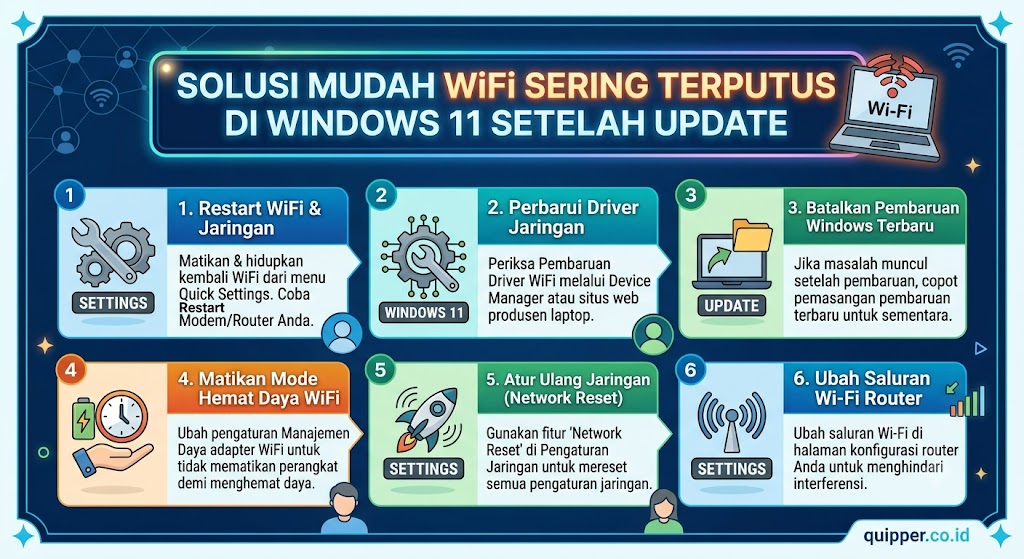
Sebelum masuk ke teknis, mari kita pahami penyebab dasarnya. Windows 11 sering melakukan pembaruan pada driver jaringan (Network Adapter) untuk meningkatkan keamanan. Namun, terkadang:
- Driver Tidak Kompatibel: Driver terbaru yang terinstal mungkin belum sepenuhnya stabil dengan firmware kartu jaringan Anda.
- Pengaturan Power Management: Windows 11 mungkin mematikan kartu jaringan secara otomatis untuk menghemat daya.
- Konflik Protokol DNS atau IP: Update dapat mereset beberapa pengaturan IP yang menyebabkan handshake antara modem dan PC menjadi tidak sinkron.
- Cache Jaringan Korup: Update sistem bisa meninggalkan “sampah” konfigurasi lama yang bertabrakan dengan pengaturan baru.
Langkah 1: Diagnosis Dasar (Jangan Dilewati!)
Sebelum membongkar sistem, lakukan pengecekan fisik dan logis yang paling sederhana:
- Restart Perangkat: Langkah klasik ini masih yang paling efektif. Restart laptop dan juga router WiFi Anda.
- Periksa Jarak dan Interferensi: Pastikan Anda berada dalam jangkauan sinyal yang cukup kuat. Interferensi dari perangkat elektronik lain (seperti microwave atau perangkat bluetooth) dapat mengganggu stabilitas koneksi.
- Lupakan dan Hubungkan Kembali: Buka Settings > Network & internet > Wi-Fi > Manage known networks, pilih jaringan Anda, lalu klik Forget. Setelah itu, masukkan kembali kata sandi WiFi Anda.
Langkah 2: Menggunakan Windows Troubleshooter
Windows 11 memiliki alat pemecah masalah bawaan yang cukup pintar untuk mendeteksi anomali pada adapter jaringan.
- Buka Settings.
- Pilih menu System > Troubleshoot.
- Klik Other troubleshooters.
- Cari Network and Internet, lalu klik Run.
- Ikuti petunjuk di layar. Windows akan secara otomatis mencoba mereset adapter dan memperbaiki konfigurasi TCP/IP yang bermasalah.
Langkah 3: Melakukan Rollback Driver Network Adapter
Jika masalah muncul tepat setelah update, kemungkinan besar driver jaringan Anda yang menjadi penyebabnya. Rollback adalah cara untuk kembali ke versi driver sebelumnya yang terbukti stabil.
- Klik kanan pada tombol Start dan pilih Device Manager.
- Luaskan bagian Network adapters.
- Cari adapter WiFi Anda (biasanya memiliki label Intel, Realtek, atau Qualcomm).
- Klik kanan pada adapter tersebut dan pilih Properties.
- Buka tab Driver.
- Jika tombol Roll Back Driver bisa diklik, tekan tombol tersebut. Jika tidak, lanjut ke langkah berikutnya.
Langkah 4: Melakukan Update atau Reinstall Driver secara Manual
Jika rollback tidak memungkinkan, melakukan reinstall bersih biasanya sangat efektif.
- Di Device Manager, klik kanan pada adapter WiFi Anda.
- Pilih Uninstall device. Centang opsi “Attempt to remove the driver for this device” jika muncul.
- Setelah uninstalled, jangan langsung restart. Pergi ke situs resmi produsen laptop Anda (misalnya ASUS, Lenovo, HP, atau Acer) dan unduh driver WiFi versi terbaru untuk model laptop Anda.
- Install driver yang baru saja Anda unduh.
- Restart laptop Anda. Ini memaksa Windows untuk memuat ulang konfigurasi driver dari nol.
Langkah 5: Mengubah Pengaturan Power Management
Windows 11 sering kali terlalu agresif dalam “mengistirahatkan” adapter WiFi untuk menghemat baterai. Ini sering menyebabkan koneksi terputus saat PC sedang digunakan.
- Buka Device Manager.
- Klik kanan pada adapter WiFi Anda > Properties.
- Buka tab Power Management.
- Hapus centang pada opsi: “Allow the computer to turn off this device to save power”.
- Klik OK dan lihat perubahannya.
Langkah 6: Mengatur Ulang (Reset) Network Stack
Ini adalah langkah “sapu bersih” yang sangat disarankan jika koneksi masih sering terputus. Kita akan menggunakan Command Prompt.
- Cari CMD di menu Start.
- Klik kanan dan pilih Run as administrator.
- Ketik perintah berikut satu per satu dan tekan Enter setiap kali selesai:
netsh winsock resetnetsh int ip resetipconfig /releaseipconfig /renewipconfig /flushdns
- Restart komputer Anda segera setelah semua perintah dijalankan.
Langkah 7: Mengubah DNS ke Google atau Cloudflare
Terkadang masalah bukan pada sinyal, melainkan pada server DNS penyedia layanan internet (ISP) yang tidak bisa merespons permintaan Windows 11 setelah update.
- Buka Control Panel > Network and Sharing Center.
- Klik Change adapter settings.
- Klik kanan pada WiFi Anda > Properties.
- Klik dua kali pada Internet Protocol Version 4 (TCP/IPv4).
- Pilih Use the following DNS server addresses.
- Masukkan DNS Google:
- Preferred:
8.8.8.8 - Alternate:
8.8.4.4
- Preferred:
- Klik OK.
Langkah 8: Menggunakan Windows Network Reset (Solusi Pamungkas)
Jika semua cara di atas belum berhasil, ini adalah langkah terakhir sebelum Anda harus mempertimbangkan untuk melakukan install ulang Windows.
- Buka Settings > Network & internet.
- Pilih Advanced network settings.
- Klik Network reset.
- Klik Reset now.
- Komputer Anda akan restart otomatis. Langkah ini akan menghapus semua adapter jaringan dan mengatur ulang semua komponen jaringan ke kondisi awal seperti baru pertama kali diinstal.
Tips Tambahan agar WiFi Tetap Stabil di Masa Depan
- Hindari Update Driver via Windows Update: Terkadang Windows Update memberikan driver yang kurang cocok. Jika WiFi Anda sudah stabil, jangan memaksakan update driver melalui Windows Update kecuali ada masalah performa yang nyata.
- Gunakan Koneksi 5GHz: Jika router Anda mendukung, gunakan frekuensi 5GHz alih-alih 2.4GHz. Frekuensi 5GHz jauh lebih stabil dan minim gangguan dari perangkat elektronik rumah tangga lainnya.
- Perhatikan Software Pihak Ketiga: Terkadang aplikasi seperti VPN atau Antivirus pihak ketiga memiliki modul firewall yang bentrok dengan update Windows 11. Coba matikan sementara untuk melihat apakah koneksi menjadi stabil.
Kesimpulan
Masalah WiFi yang terputus setelah update Windows 11 memang menjengkelkan, namun sebagian besar kasus dapat diatasi dengan melakukan langkah-langkah di atas. Dimulai dari diagnosis sederhana, rollback driver, hingga pengaturan ulang network stack, Anda biasanya tidak perlu sampai melakukan instalasi ulang Windows.
Kunci utamanya adalah kesabaran dalam mencoba setiap metode secara berurutan. Jika setelah melakukan Network Reset (Langkah 8) masalah masih berlanjut, besar kemungkinan ada masalah pada perangkat keras (kartu WiFi Anda mungkin mengalami kerusakan fisik) atau masalah pada router WiFi Anda yang perlu dikonfigurasi ulang secara menyeluruh.
Tetap tenang, ikuti panduannya, dan koneksi internet Anda akan kembali stabil dalam waktu singkat!
Apakah Anda sudah mencoba salah satu langkah di atas? Jika masih mengalami kendala, silakan informasikan apakah muncul pesan error spesifik saat koneksi terputus agar saya bisa memberikan solusi yang lebih presisi untuk jenis perangkat Anda!