
Cara Mempercepat Koneksi Internet di PC yang Lemot Tanpa Aplikasi Tambahan | Memiliki koneksi internet yang lambat di PC tentu sangat menghambat produktivitas, terutama di era di mana streaming, meeting daring, dan cloud computing menjadi kebutuhan pokok. Banyak orang beranggapan bahwa solusi satu-satunya adalah dengan membeli paket internet yang lebih mahal atau menginstal perangkat lunak booster yang justru sering kali malah memperberat sistem.
Faktanya, sering kali masalah kecepatan internet bukan terletak pada ISP (Internet Service Provider) Anda, melainkan pada konfigurasi perangkat lunak di sistem operasi Windows yang kurang optimal. Artikel ini akan membahas secara mendalam teknik-teknik untuk mengoptimalkan kecepatan internet PC Anda tanpa perlu menginstal satu pun aplikasi tambahan.
Daftar Isi :
Bab 1: Menghapus Batasan Bandwidth Windows (Bandwidth Limit)
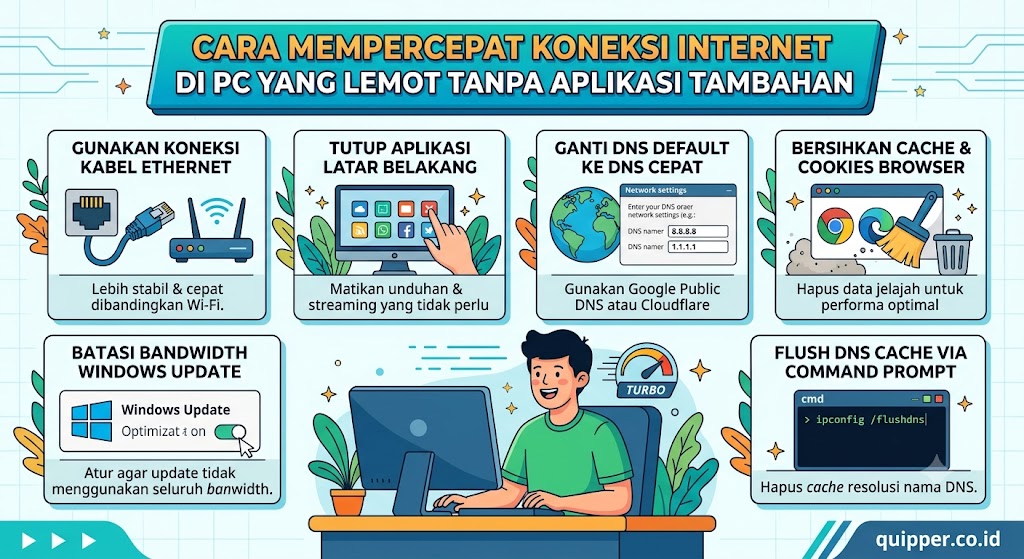
Secara default, Windows sering kali mencadangkan porsi kecil dari bandwidth internet Anda (biasanya sekitar 20%) untuk kebutuhan pembaruan sistem dan aplikasi latar belakang. Anda bisa mengambil kembali jatah ini.
- Tekan tombol
Windows + Rpada keyboard, ketikgpedit.msc, lalu tekan Enter. - Arahkan ke: Computer Configuration > Administrative Templates > Network > QoS Packet Scheduler.
- Klik dua kali pada opsi Limit reservable bandwidth.
- Pilih Enabled, lalu pada bagian Bandwidth limit (%), ubah nilainya menjadi 0.
- Klik Apply dan OK.
- Restart PC Anda agar perubahan diterapkan.
Bab 2: Membersihkan Cache DNS (DNS Flush)
DNS (Domain Name System) ibarat buku telepon internet. Jika cache DNS Anda berisi entri yang lama atau korup, PC akan membutuhkan waktu lebih lama untuk menerjemahkan alamat website, yang terasa seperti internet lemot.
- Buka Command Prompt (cari
cmddi menu Start), lalu klik kanan dan pilih Run as administrator. - Ketik perintah berikut:
ipconfig /flushdnsdan tekan Enter. - Lanjutkan dengan perintah:
netsh winsock resetdan tekan Enter. - Langkah ini akan membersihkan cache DNS dan mereset konfigurasi socket jaringan ke kondisi standar yang bersih.
Bab 3: Mengoptimalkan Pengaturan Power Management Adapter
Windows memiliki fitur hemat daya yang sering kali “memaksa” kartu jaringan (WiFi atau Ethernet) untuk bekerja pada performa rendah guna menghemat baterai.
- Klik kanan tombol Start, pilih Device Manager.
- Cari Network adapters, klik kanan pada adapter WiFi atau Ethernet Anda, pilih Properties.
- Buka tab Power Management.
- Hapus centang pada “Allow the computer to turn off this device to save power”.
- Hal ini memastikan kartu jaringan Anda selalu mendapatkan daya penuh dan tidak mengalami throttling saat digunakan.
Baca Juga” Mengapa Baterai Laptop Cepat Habis? Ini Cara Cek Kesehatan Baterai (Battery Health)
Bab 4: Menggunakan DNS Publik yang Lebih Cepat
DNS bawaan ISP sering kali mengalami overload atau memiliki waktu respons yang lambat. Beralih ke DNS publik yang lebih cepat, seperti Google atau Cloudflare, sering kali memberikan peningkatan kecepatan akses yang terasa instan.
- Buka Control Panel > Network and Internet > Network and Sharing Center.
- Klik Change adapter settings.
- Klik kanan pada koneksi yang sedang aktif, pilih Properties.
- Pilih Internet Protocol Version 4 (TCP/IPv4) dan klik Properties.
- Pilih Use the following DNS server addresses:
- Untuk Google DNS: Preferred:
8.8.8.8, Alternate:8.8.4.4 - Untuk Cloudflare: Preferred:
1.1.1.1, Alternate:1.0.0.1
- Untuk Google DNS: Preferred:
- Klik OK.
Bab 5: Mematikan Fitur Windows Update Delivery Optimization
Windows 11 memiliki fitur di mana PC Anda bisa berbagi update Windows dengan PC lain dalam jaringan yang sama (atau bahkan internet). Ini memakan bandwidth Anda tanpa Anda sadari.
- Buka Settings > Windows Update > Advanced options.
- Pilih Delivery Optimization.
- Pastikan opsi Allow downloads from other PCs dalam keadaan Off.
Bab 6: Mengatur Background Apps (Aplikasi Latar Belakang)
Banyak aplikasi yang terus berjalan di latar belakang, memakan data untuk sinkronisasi, pembaruan, atau pengiriman data telemetri.
- Buka Settings > Apps > Installed apps.
- Periksa aplikasi satu per satu yang tidak perlu berjalan di latar belakang. Jika memungkinkan, matikan fitur Auto-update atau Sync di pengaturan masing-masing aplikasi tersebut.
- Selain itu, tekan
Ctrl + Shift + Escuntuk membuka Task Manager. Lihat tab Network dan urutkan berdasarkan penggunaan. Jika ada aplikasi mencurigakan yang memakan bandwidth, klik kanan dan pilih End Task.
Bab 7: Memeriksa Konfigurasi Browser
Masalah internet lemot sering kali sebenarnya adalah masalah browser yang “berat”.
- Bersihkan Cache Browser: Cache yang terlalu menumpuk dapat memperlambat proses loading halaman. Lakukan clear browsing data secara berkala.
- Kurangi Ekstensi: Terlalu banyak ekstensi (terutama pemblokir iklan yang tidak teratur) dapat memperlambat pemrosesan setiap halaman web. Hapus ekstensi yang tidak lagi Anda gunakan.
- Gunakan Fitur “Preload Pages”: Pada pengaturan browser (seperti Chrome/Edge), pastikan fitur Preload atau Predictive loading aktif untuk mempercepat pembukaan situs web yang sering Anda kunjungi.
Bab 8: Tips Teknis Fisik (Tanpa Aplikasi)
Kadang, masalah bukan di Windows, melainkan di hubungan antara PC dan perangkat jaringan Anda.
- Posisi Router: Pastikan antena router tidak terhalang objek logam atau tembok tebal.
- Ganti Frekuensi: Jika Anda menggunakan WiFi, masuk ke pengaturan router melalui browser (biasanya
192.168.1.1), dan pastikan Anda menggunakan frekuensi 5GHz jika tersedia. Frekuensi 2.4GHz sangat rentan terhadap gangguan dari perangkat Bluetooth dan microwave. - Kabel LAN: Jika memungkinkan, selalu gunakan kabel LAN (Ethernet). Kabel LAN jauh lebih stabil dibandingkan WiFi dalam hal latency dan kecepatan throughput.
Bab 9: Menjaga Kebersihan PC dari Malware Jaringan
Ada jenis malware tertentu yang bekerja dengan cara menjadikan PC Anda sebagai botnet untuk melakukan serangan DDoS, yang akan memakan habis bandwidth internet Anda.
- Lakukan scan penuh menggunakan Windows Defender (fitur bawaan Windows).
- Pastikan fitur Real-time protection selalu aktif.
- Jika internet tiba-tiba lambat saat tidak ada aplikasi yang dibuka, periksa Task Manager dan lihat apakah ada proses aneh yang menggunakan jaringan secara konstan.
Baca Juga” Solusi Mudah WiFi Sering Terputus di Windows 11 Setelah Update
Kesimpulan: Konsistensi adalah Kunci
Mempercepat internet tidak selalu berarti meningkatkan kecepatan download mentah, tetapi sering kali berarti mengurangi latency dan memastikan bandwidth yang Anda miliki digunakan secara efisien oleh sistem. Dengan menerapkan pengaturan bandwidth, menggunakan DNS yang responsif, dan mematikan fitur-fitur latar belakang yang tidak perlu, Anda dapat merasakan peningkatan performa jaringan yang signifikan.
Lakukan langkah-langkah di atas secara bertahap. Jika satu metode terasa memberikan dampak paling besar pada PC Anda, simpan pengaturan tersebut dan terus pantau performa internet Anda. Ingat, internet yang sehat dimulai dari sistem operasi yang teratur dan perangkat jaringan yang teroptimasi.
Apakah Anda merasa koneksi internet Anda menjadi lambat di jam-jam tertentu saja? Jika ya, kemungkinan besar masalahnya bukan di PC Anda melainkan pada congestion (kemacetan) di jaringan ISP Anda, dan saya bisa memberikan tips cara menguji hal tersebut!