
Cara Menggabungkan Dua File PDF di HP Tanpa Instal Aplikasi Tambahan | Di era digital yang serba cepat ini, dokumen dalam bentuk PDF (Portable Document Format) telah menjadi standar utama untuk berbagai keperluan. Mulai dari mengirimkan berkas lamaran kerja, mengumpulkan tugas sekolah atau kuliah, hingga mengirimkan laporan bisnis perusahaan.
Sering kali, kita dihadapkan pada situasi di mana beberapa dokumen terpisah—seperti hasil pemindaian (scan) KTP, ijazah, dan CV—harus disatukan menjadi satu file PDF yang utuh. Masalahnya, tidak semua orang memiliki laptop yang siap sedia setiap saat. Sebagian besar dari kita lebih sering memegang smartphone atau HP.
Ketika memori internal HP Anda sudah hampir penuh, menginstal aplikasi editor PDF tambahan tentu akan memperlambat kinerja ponsel. Berita baiknya, Anda sebenarnya tidak perlu mengunduh aplikasi apa pun dari Google Play Store atau App Store hanya untuk menyatukan dokumen.
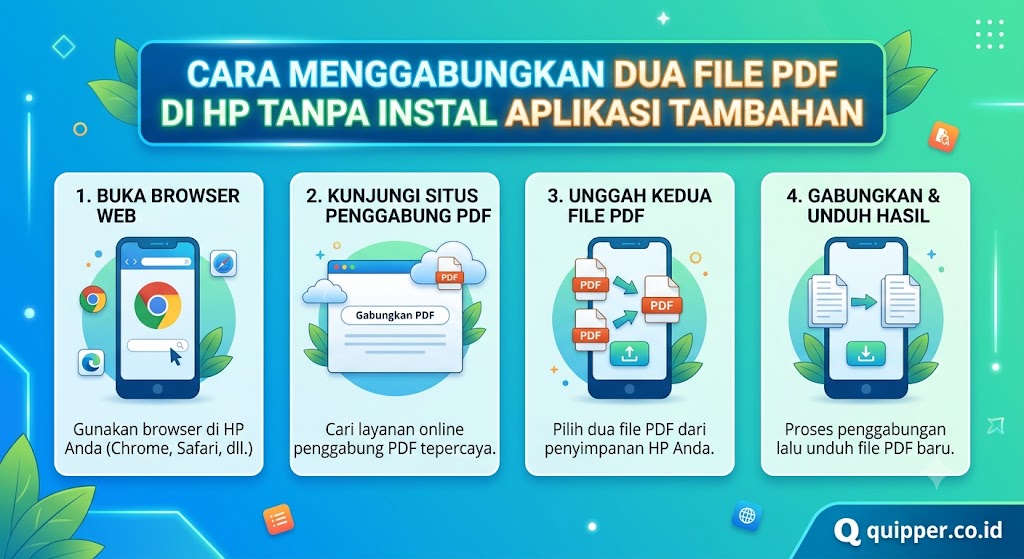
Artikel ini akan mengupas tuntas berbagai cara menggabungkan dua file PDF di HP tanpa instal aplikasi tambahan, baik untuk pengguna Android maupun iPhone, menggunakan metode bawaan dan platform berbasis web yang aman dan instan.
Daftar Isi :
Mengapa Memilih Cara Tanpa Aplikasi Tambahan?
Sebelum masuk ke langkah-langkah teknis, mari kita pahami mengapa metode tanpa instal aplikasi ini jauh lebih direkomendasikan untuk pengguna HP:
- Menghemat Memori HP: Aplikasi pembaca dan editor PDF biasanya berukuran cukup besar dan memakan ruang penyimpanan serta RAM. Metode tanpa aplikasi menjaga HP tetap ringan.
- Keamanan yang Terjamin: Anda tidak perlu memberikan izin (permission) akses galeri atau data pribadi ke aplikasi pihak ketiga yang belum tentu aman.
- Kompatibilitas Lintas Perangkat: Langkah-langkah ini bisa diterapkan di merk HP apa saja, mulai dari Samsung, Xiaomi, Oppo, Vivo, Realme, hingga iPhone.
- Sangat Cepat: Hanya membutuhkan koneksi internet atau browser bawaan, proses penggabungan selesai dalam hitungan detik.
Metode 1: Menggunakan Google Drive (Fitur Bawaan Android)
Bagi sebagian besar pengguna HP Android, Google Drive adalah aplikasi bawaan (pre-installed) yang pasti sudah ada di dalam sistem. Anda tidak perlu menginstalnya lagi. Google Drive memiliki trik tersembunyi yang memungkinkan Anda menggabungkan file melalui integrasi Google Docs atau fitur cetak.
Langkah-langkah Menggabungkan via Google Drive & Docs:
- Buka Aplikasi Google Drive di HP Android Anda.
- Unggah kedua file PDF yang ingin Anda gabungkan dengan mengetuk ikon “+” (Plus) lalu pilih Upload.
- Jika Anda ingin menggabungkan teks dari PDF tersebut, buka file PDF pertama di Google Drive, ketuk titik tiga di kanan atas, dan pilih Open With > Google Docs.
- Lakukan hal yang sama pada file PDF kedua.
- Salin (copy) seluruh isi dari dokumen kedua, lalu tempel (paste) di bagian akhir dokumen pertama pada Google Docs.
- Setelah menyatu, ketuk File > Share & Export > Save As, lalu pilih format PDF Document (.pdf).
Catatan: Metode ini sangat cocok jika PDF Anda dominan berisi teks dan Anda ingin menyusun ulang tata letaknya secara manual tanpa merusak format teks.
Metode 2: Menggunakan Fitur Bawaan “Files” (Khusus Pengguna iPhone/iOS)
Bagi Anda pengguna iPhone, Apple telah menyediakan ekosistem yang sangat cerdas di dalam sistem operasi iOS. Anda bisa menggabungkan beberapa file PDF secara instan langsung dari aplikasi Files (File) bawaan iPhone tanpa bantuan internet sama sekali.
Langkah-langkah di iPhone (iOS):
- Buka aplikasi Files (File) bawaan di iPhone Anda.
- Cari dan kumpulkan kedua file PDF yang ingin digabungkan ke dalam satu folder yang sama agar mudah ditemukan.
- Ketuk ikon Titik Tiga di sudut kanan atas layar, lalu ketuk Select (Pilih).
- Centang kedua file PDF yang ingin Anda satukan.
- Setelah kedua file terpilih, ketuk ikon Titik Tiga yang muncul di sudut kanan bawah layar.
- Pilih menu Create PDF (Buat PDF).
- Sistem iOS akan secara otomatis menggabungkan kedua berkas tersebut menjadi satu file PDF baru di folder yang sama. Anda tinggal mengubah namanya (Rename) sesuai kebutuhan.
Metode ini adalah cara paling aman dan efisien karena bekerja secara offline penuh, sehingga dokumen rahasia Anda tidak akan pernah terunggah ke server mana pun.
Metode 3: Memanfaatkan Alat Online (Online Web Tools) Melalui Browser HP
Jika Anda menginginkan metode yang paling praktis, cepat, dan otomatis mempertahankan tata letak asli (termasuk gambar dan tanda tangan), menggunakan online tools melalui browser bawaan HP (seperti Google Chrome atau Safari) adalah pilihan terbaik.
Berikut adalah 3 situs gratis, tepercaya, dan ramah pengguna HP yang paling direkomendasikan:
1. Menggunakan Situs IlovePDF
IlovePDF adalah salah satu platform optimasi PDF terbesar di dunia yang sangat responsif jika dibuka melalui layar HP.
- Langkah 1: Buka browser di HP Anda (Chrome/Safari), lalu ketuk alamat situs
[ilovepdf.com/merge_pdf](https://ilovepdf.com/merge_pdf). - Langkah 2: Ketuk tombol besar bertuliskan Select PDF files. Anda akan diarahkan ke memori internal HP Anda. Pilih dua file PDF yang ingin digabungkan.
- Langkah 3: Setelah file terunggah, Anda bisa menggeser (drag and drop) urutan file untuk menentukan PDF mana yang menjadi halaman depan.
- Langkah 4: Ketuk tombol Merge PDF di bagian bawah.
- Langkah 5: Tunggu proses beberapa detik, lalu ketuk Download merged PDF untuk menyimpan hasilnya ke folder unduhan HP Anda.
2. Menggunakan Situs Smallpdf
Smallpdf menawarkan antarmuka yang sangat bersih, minimalis, dan bebas dari iklan yang mengganggu kenyamanan layar HP.
- Langkah 1: Kunjungi situs
[smallpdf.com/merge-pdf](https://smallpdf.com/merge-pdf)melalui browser HP. - Langkah 2: Ketuk tombol Choose Files dan pilih dokumen PDF dari penyimpanan HP Anda.
- Langkah 3: Pilih mode Merge Files (Gabungkan File penuh).
- Langkah 4: Anda dapat menambah file lagi atau mengatur ulang urutan halaman jika diperlukan. Ketuk Merge PDF!.
- Langkah 5: Setelah selesai, ketuk tombol Download untuk mengunduh dokumen yang telah menyatu.
3. Menggunakan Situs Adobe Acrobat Online (Resmi & Paling Aman)
Jika Anda khawatir dengan privasi dokumen (misalnya dokumen berisi data finansial atau rincian KTP), gunakanlah alat resmi dari pencipta format PDF itu sendiri, yaitu Adobe.
- Langkah 1: Akses tautan resmi
[adobe.com/acrobat/online/merge-pdf.html](https://adobe.com/acrobat/online/merge-pdf.html). - Langkah 2: Ketuk Select files dan masukkan kedua file PDF Anda.
- Langkah 3: Atur urutan dokumen sesuai preferensi Anda.
- Langkah 4: Ketuk tombol Merge. Adobe akan memproses penggabungan dengan enkripsi tingkat tinggi.
- Langkah 5: Unduh file PDF hasil final secara gratis.
Tabel Perbandingan Metode Penggabungan PDF di HP
Untuk memudahkan Anda memilih metode mana yang paling sesuai dengan jenis perangkat dan kondisi Anda, berikut adalah tabel rangkuman komparasi cepat:
| Nama Metode | Jenis HP | Memerlukan Internet? | Keunggulan Utama | Kesesuaian Dokumen |
| Aplikasi Files Bawaan | Khusus iPhone | Tidak (Offline) | 100% Aman, instan, tanpa kuota internet. | Semua jenis PDF |
| Google Drive / Docs | Android & iOS | Ya | Bisa mengedit isi teks sebelum digabungkan. | PDF dominan teks |
| IlovePDF / Smallpdf | Semua HP | Ya | Sangat cepat, tata letak gambar/desain terjaga utuh. | PDF dokumen formal, gambar, & scan |
| Adobe Online Tools | Semua HP | Ya | Standar keamanan data internasional tertinggi. | Dokumen rahasia / penting |
Tips Penting Saat Menggabungkan File PDF di HP
Agar proses penggabungan berjalan lancar tanpa ada file yang rusak (corrupted), perhatikan beberapa tips penting berikut ini:
- Urutkan Nama File Terlebih Dahulu: Sebelum mengunggah ke situs online, ubah nama (rename) kedua file Anda dengan awalan angka, misalnya
1_CV_Utama.pdfdan2_Lampiran_Sertifikat.pdf. Ini akan mencegah tertukarnya urutan halaman saat digabungkan. - Periksa Ukuran File: Beberapa situs gratis memiliki batasan ukuran maksimal file (biasanya total hingga 50MB–100MB). Pastikan file Anda tidak terlalu besar agar tidak mengalami kegagalan unggah.
- Gunakan Jaringan Internet yang Stabil: Jika menggunakan metode web online, pastikan koneksi internet HP Anda stabil. Putusnya koneksi di tengah jalan bisa menyebabkan file hasil unduhan menjadi rusak atau tidak bisa dibuka.
- Hapus Riwayat/File dari Server: Jika Anda menggunakan situs online untuk dokumen sensitif, pastikan untuk mengetuk tombol “Hapus file dari server” yang biasanya disediakan setelah Anda selesai mengunduh file hasil penggabungan.
Kesimpulan
Kini Anda telah mengetahui bahwa cara menggabungkan dua file PDF di HP tanpa instal aplikasi tambahan sangatlah mudah, praktis, dan bisa dilakukan oleh siapa saja dalam hitungan menit. Pengguna iPhone dapat memanfaatkan kecerdasan aplikasi Files bawaan secara offline, sementara pengguna Android dan merk lainnya dapat mengandalkan ketangkasan browser HP melalui situs web terpercaya seperti IlovePDF, Smallpdf, atau Adobe Acrobat Online.
Pilihlah metode yang paling sesuai dengan kebutuhan privasi dokumen dan ketersediaan jaringan internet Anda. Dengan menguasai trik ini, Anda bisa bekerja secara produktif dan menyelesaikan urusan administrasi penting kapan saja dan di mana saja, langsung dari genggaman tangan Anda tanpa perlu membebani memori penyimpanan HP. Selamat mencoba!