
Pernahkah Anda mengalami situasi yang sangat menjengkelkan ketika sedang asyik menonton video di ponsel Android, tetapi tiba-tiba videonya sama sekali tidak mengeluarkan suara? Masalah ini tentu saja sangat mengganggu, baik saat Anda sedang menonton film di Netflix, menyaksikan video edukasi di YouTube, melihat gulungan video lucu di Instagram Reels, maupun saat memutar rekaman video pribadi yang baru saja diabadikan melalui kamera ponsel.
Kendala tidak ada suara pada video di perangkat Android bisa disebabkan oleh berbagai faktor, mulai dari masalah sepele seperti volume media yang tidak sengaja dalam posisi senyap (mute), gangguan pada sistem cache aplikasi, hingga kerusakan pada komponen perangkat keras (hardware) seperti speaker ponsel itu sendiri.
Jika saat ini Anda sedang menghadapi masalah serupa, tidak perlu panik atau terburu-buru membawanya ke tempat servis. Pada artikel panduan lengkap kali ini, kita akan mengupas secara tuntas 12 cara mengatasi video tidak ada suara di HP Android yang terbukti ampuh, mudah, dan dapat Anda praktikkan sendiri secara mandiri di rumah.
Daftar Isi :
1. Periksa Pengaturan Volume Media dan Mode Suara
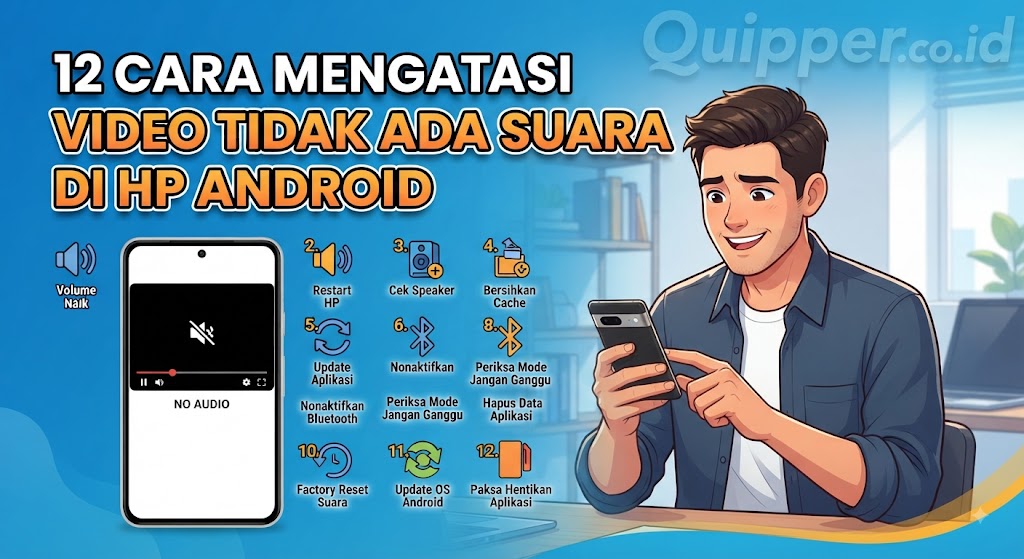
Langkah pertama yang paling mendasar dan sering kali diabaikan oleh banyak pengguna adalah memeriksa tombol volume fisik serta pengaturan volume digital di dalam sistem Android. Perlu diketahui bahwa sistem suara di HP Android terbagi menjadi beberapa kategori terpisah, yaitu volume dering (ringtone), volume panggilan (call), volume alarm, dan volume media (media volume).
Sering kali, pengguna menaikkan tombol volume fisik, namun yang naik justru volume dering telepon, sementara volume media untuk memutar video atau musik tetap berada di posisi paling bawah atau dalam keadaan senyap (mute).
Langkah-langkah pengecekan:
- Tekan tombol Volume Up (Volume Atas) saat video sedang diputar.
- Ketuk ikon pengaturan atau titik tiga di sebelah slider volume untuk membuka panel pengaturan suara secara lengkap.
- Geser pengatur Media Volume ke tingkat yang lebih tinggi (maksimal atau sesuai kenyamanan Anda).
- Pastikan juga bahwa ikon speaker tidak berada dalam status dicoret atau senyap.
2. Lakukan Restart (Muat Ulang) pada Perangkat Android Anda
Terkadang, sistem operasi Android mengalami gangguan kecil (glitch atau bug) sementara pada layanan audio latar belakang yang menyebabkan suara dari pemutar video gagal diteruskan ke speaker atau earphone. Solusi klasik yang sangat efektif untuk mengatasi berbagai macam bug ringan semacam ini adalah dengan melakukan restart atau memuat ulang HP Android Anda.
Dengan melakukan restart, semua sistem yang berjalan, termasuk layanan audio driver, akan dimatikan sementara dan kemudian dimuat ulang secara bersih saat ponsel menyala kembali.
Cara melakukan restart:
- Tekan dan tahan tombol Power (Daya) beberapa detik hingga muncul menu pilihan di layar.
- Pilih opsi Restart atau Muat Ulang.
- Tunggu beberapa saat hingga ponsel menyala kembali secara sempurna.
- Buka kembali aplikasi pemutar video Anda dan periksa apakah suara sudah kembali normal.
3. Putuskan Sambungan Perangkat Bluetooth yang Terhubung
Apakah Anda sering menggunakan headset Bluetooth, TWS (True Wireless Stereo), atau menghubungkan HP ke speaker portabel? Jika ya, ada kemungkinan besar bahwa HP Android Anda masih terhubung dengan perangkat audio nirkabel tersebut, meskipun perangkatnya sedang dimatikan atau berada di ruangan lain. Akibatnya, suara video dialirkan ke perangkat Bluetooth yang tidak aktif, sehingga speaker internal HP Anda tidak mengeluarkan suara apa pun.
Cara memeriksa dan memutuskan Bluetooth:
- Usap layar dari atas ke bawah untuk membuka menu Quick Settings (Pusat Kontrol).
- Periksa apakah ikon Bluetooth dalam keadaan aktif.
- Jika aktif, matikan sementara sambungan Bluetooth tersebut.
- Anda juga bisa masuk ke menu Pengaturan (Settings) > Perangkat Terhubung / Bluetooth, lalu pastikan tidak ada perangkat audio asing yang tersangkut koneksinya.
4. Nonaktifkan Mode Jangan Ganggu (Do Not Disturb / DND)
Fitur Do Not Disturb atau Jangan Ganggu dirancang untuk membungkam semua notifikasi, panggilan, dan suara alarm guna menjaga konsentrasi pengguna. Pada beberapa versi antarmuka sistem Android tertentu, pengaktifan mode DND yang terlalu ketat juga dapat membisukan pemutaran media pada aplikasi tertentu jika tidak dikonfigurasi dengan benar.
Cara menonaktifkan Mode Jangan Ganggu:
- Tarik panel notifikasi dari atas layar ponsel Anda.
- Cari ikon bulan sabit atau tulisan Jangan Ganggu / Do Not Disturb.
- Jika ikon tersebut menyala, ketuk sekali lagi untuk mematikannya.
- Anda juga dapat masuk ke menu Pengaturan > Suara & Getar > Jangan Ganggu untuk memastikan pengaturannya tidak membatasi pemutaran media.
5. Bersihkan Cache dan Data Aplikasi Pemutar Video
Setiap aplikasi yang terpasang di Android, termasuk YouTube, TikTok, Instagram, VLC, atau pemutar video bawaan, mengumpulkan file sementara yang disebut cache. Jika cache ini menumpuk terlalu banyak dan mengalami korupsi data (file rusak), aplikasi bisa mengalami galat, salah satunya adalah hilangnya keluaran suara saat memutar video.
Cara membersihkan cache aplikasi:
- Buka menu Pengaturan (Settings) di HP Android Anda.
- Gulir ke bawah dan pilih Aplikasi (Apps) atau Kelola Aplikasi.
- Cari dan pilih aplikasi pemutar video yang sedang bermasalah (misalnya aplikasi YouTube atau Galeri).
- Pilih opsi Penyimpanan (Storage & cache).
- Ketuk tombol Hapus Cache (Clear Cache).
- Jika dirasa perlu, Anda juga bisa memilih Hapus Data (Clear Data), namun perlu diingat bahwa ini akan meres pengaturan aplikasi ke setelan awal.
6. Periksa dan Bersihkan Lubang Speaker dari Debu serta Kotoran
Faktor fisik sering kali menjadi dalang utama mengapa video di HP Android tidak ada suara. Seiring berjalannya waktu, debu, kotoran saku, atau sisa keringat dapat menumpuk dan menyumbat gril atau lubang speaker ponsel Anda. Penyumbatan ini membuat suara yang keluar menjadi sangat kecil hingga tidak terdengar sama sekali.
Cara membersihkan speaker dengan aman:
- Amati lubang speaker pada bagian bawah atau atas ponsel Anda di bawah pencahayaan yang cukup.
- Gunakan sikat gigi berbulu sangat halus atau cotton bud yang bersih dan kering secara perlahan untuk membersihkan kotoran yang menempel.
- Anda juga bisa menggunakan selotip kertas (paper tape) untuk menempelkan kotoran-kotoran kecil yang masuk ke celah speaker.
- Peringatan: Hindari memasukkan benda tajam seperti jarum atau tusuk gigi ke dalam lubang speaker karena dapat merusak membran speaker di dalamnya.
7. Perbarui (Update) Aplikasi dan Sistem Operasi Android
Aplikasi yang sudah kedaluwarsa (outdated) sering kali memiliki bug yang belum diperbaiki oleh pengembangnya, termasuk masalah kompatibilitas audio. Selain itu, sistem operasi Android yang belum diperbarui juga rentan mengalami ketidaksesuaian dengan format video terbaru.
Cara memperbarui aplikasi dan sistem:
- Buka Google Play Store di HP Android Anda.
- Ketuk ikon profil akun Google Anda di pojok kanan atas.
- Pilih Kelola aplikasi & perangkat, lalu lihat pembaruan yang tersedia.
- Ketuk Perbarui Semua atau cari aplikasi pemutar video yang bermasalah lalu perbarui secara manual.
- Untuk memperbarui sistem, buka Pengaturan > Pembaruan Perangkat Lunak (Software Update) dan unduh pembaruan jika tersedia.
8. Putar File Video Lain untuk Memastikan Sumber Video
Terkadang, masalah bukan berasal dari perangkat HP Android Anda, melainkan dari file video itu sendiri yang memang rusak, tidak memiliki trek audio (bisu sejak awal), atau menggunakan codec audio yang tidak didukung oleh pemutar bawaan.
Cara menguji file video:
- Coba unduh atau putar file video lain yang sudah pasti memiliki suara (misalnya video dari galeri yang pernah diputar sebelumnya).
- Jika video lain dapat mengeluarkan suara dengan normal, berarti masalah murni terletak pada file video pertama yang Anda putar (mungkin format audionya rusak atau tidak kompatibel).
- Untuk mengatasi masalah kompatibilitas codec video, Anda bisa mengunduh aplikasi pemutar video pihak ketiga seperti VLC for Android yang mendukung hampir semua jenis format audio dan video.
9. Gunakan Aplikasi Pemutar Video Pihak Ketiga (VLC / MX Player)
Pemutar video bawaan pabrik (default player) di beberapa merek HP Android terkadang memiliki keterbatasan dalam hal dukungan codec audio, seperti format audio AC3 atau DTS yang sering kali tidak bisa diputar suaranya tanpa plugin tambahan.
Sebagai solusi praktis, Anda bisa mengunduh aplikasi pemutar video pihak ketiga yang memiliki fitur codec lengkap dan handal.
Rekomendasi aplikasi pemutar video terbaik:
- VLC for Android: Terkenal sangat fleksibel dan mampu memutar berbagai format video dan audio yang sulit tanpa kendala.
- MX Player: Mendukung berbagai format audio lanjutan dan memiliki fitur kontrol gesture yang sangat nyaman digunakan. Kedua aplikasi ini dapat diunduh secara gratis melalui Google Play Store.
10. Periksa Pengaturan Aksesibilitas (Audio Mono / Keseimbangan Audio)
Fitur aksesibilitas di Android dirancang untuk membantu pengguna dengan kebutuhan khusus. Namun, jika fitur seperti Mono Audio atau pengaturan keseimbangan suara (audio balance kiri dan kanan) tidak sengaja tergeser atau aktif, hal ini dapat mengganggu keluaran suara pada media tertentu.
Cara memeriksa pengaturan aksesibilitas:
- Buka menu Pengaturan (Settings).
- Cari dan pilih menu Aksesibilitas (Accessibility).
- Masuk ke bagian pengaturan Pendengaran (Hearing).
- Pastikan opsi pengaturan keseimbangan suara berada di tengah (balance seimbang) dan nonaktifkan pengaturan audio mono jika tidak diperlukan.
11. Lakukan Factory Reset (Kembalikan ke Setelan Pabrik)
Jika Anda sudah mencoba seluruh langkah di atas namun masalah video tidak ada suara di HP Android masih tetap berlanjut, kemungkinan besar terjadi kerusakan software yang cukup parah atau korupsi sistem yang mendalam pada sistem operasi ponsel Anda. Langkah pamungkas berbasis perangkat lunak yang bisa dicoba adalah melakukan Factory Reset.
Catatan Penting: Melakukan factory reset akan menghapus seluruh data, foto, kontak, dan aplikasi yang tersimpan di memori internal ponsel. Oleh karena itu, pastikan Anda telah melakukan backup (cadangan) data penting terlebih dahulu.
Cara melakukan Factory Reset:
- Buka Pengaturan > Sistem > Opsi Reset.
- Pilih Hapus semua data (atur ulang ke setelan pabrik) / Factory Data Reset.
- Ikuti instruksi di layar dan masukkan kata sandi atau PIN keamanan ponsel Anda.
- Tunggu proses selesai dan ponsel akan kembali seperti saat pertama kali dibeli.
12. Bawa ke Service Center Resmi (Kerusakan Hardware)
Apabila setelah melakukan Factory Reset suara video tetap tidak keluar sama sekali—bahkan saat Anda menggunakan earphone atau menelepon—sudah bisa dipastikan bahwa akar permasalahan berasal dari kerusakan komponen hardware. Kerusakan fisik umumnya terjadi pada IC Audio yang terbakar, fleksibel speaker yang putus, atau modul speaker internal yang sudah rusak akibat benturan atau terkena cairan.
Saran penanganan:
- Jangan mencoba membongkar komponen ponsel sendiri jika Anda tidak memiliki keahlian teknis khusus.
- Segera bawa perangkat Android Anda ke Service Center Resmi (seperti Samsung Service Center, Xiaomi Service Center, OPPO, Vivo, dll.) untuk mendapatkan diagnosis dan perbaikan yang profesional serta penggantian suku cadang original.
Frequently Asked Questions (FAQ)
Biasanya hal ini disebabkan oleh cache aplikasi YouTube yang menumpuk atau gangguan koneksi internet yang membuat pemuatan data audio tertunda. Coba tutup aplikasi secara paksa, bersihkan cache, atau restart HP Anda.
Jika kerusakan disebabkan oleh kotoran yang menyumbat, maka membersihkannya saja sudah cukup. Namun, jika komponen IC audio atau membran speaker mengalami kerusakan fisik atau putus, maka komponen tersebut wajib diservis atau diganti.
Video yang dikirim melalui WhatsApp terkadang tidak ada suara karena format video tersebut menggunakan codec audio yang tidak didukung oleh pemutar video bawaan galeri Anda. Coba unduh dan putar video tersebut menggunakan aplikasi pemutar pihak ketiga seperti VLC.
Sangat aman, asalkan Anda mengunduh aplikasi pemutar video yang resmi dan terpercaya langsung melalui platform resmi seperti Google Play Store.
Penutup
Demikianlah pembahasan lengkap mengenai 12 cara mengatasi video tidak ada suara di HP Android yang bisa Anda terapkan dengan mudah. Mulailah mencoba langkah-langkah paling sederhana terlebih dahulu, mulai dari mengecek volume media, membersihkan cache, hingga memeriksa sambungan Bluetooth sebelum memutuskan untuk melakukan langkah lanjutan yang lebih rumit.
Semoga artikel panduan ini bermanfaat, dapat membantu menyelesaikan kendala pada ponsel Anda, dan membuat aktivitas menonton video kembali menyenangkan tanpa hambatan. Jika artikel ini berguna, jangan lupa untuk membagikannya kepada teman atau kerabat yang mungkin sedang mengalami masalah yang sama!