
Cara Mengatasi Sinyal HP Oppo Hilang – Memiliki sebuah smartphone dengan fitur canggih, desain elegan, dan performa kamera mumpuni tentu menjadi kebanggaan tersendiri. Namun, apa artinya kecanggihan tersebut jika ponsel Anda tiba-tiba kehilangan kemampuan dasarnya sebagai alat komunikasi? Salah satu kendala paling menjengkelkan yang kerap dikeluhkan oleh para pengguna lini ponsel cerdas Oppo adalah sinyal hp oppo hilang secara mendadak. Masalah ini bisa menimpa siapa saja, baik pengguna seri entry-level seperti lini Oppo A maupun lini flagship kelas atas seperti Oppo Find dan Reno.
Ketika indikator bar sinyal berubah menjadi tanda silang (X) atau kosong sama sekali, aktivitas harian Anda seketika lumpuh. Anda tidak dapat melakukan panggilan telepon penting, mengirim pesan singkat, atau sekadar mengakses internet untuk membuka media sosial dan pekerjaan. Kendala ini sering kali memicu kepanikan, membuat banyak orang berpikir bahwa ponsel mereka rusak permanen dan harus merogoh kocek dalam-dalam untuk biaya servis.
Padahal, pada sebagian besar kasus, hilangnya sinyal pada ponsel Oppo bukanlah disebabkan oleh kerusakan fatal pada komponen utama, melainkan akibat bug perangkat lunak sementara, kesalahan konfigurasi jaringan lokal, atau gangguan kecil pada fisik kartu SIM. Melalui artikel ini, kita akan membedah secara komprehensif 12 langkah terperinci untuk mendeteksi dan mengatasi masalah sinyal hilang pada HP Oppo Anda secara mandiri di rumah.
Daftar Isi :
1. Aktifkan dan Nonaktifkan Mode Pesawat (Airplane Mode) secara Berkala
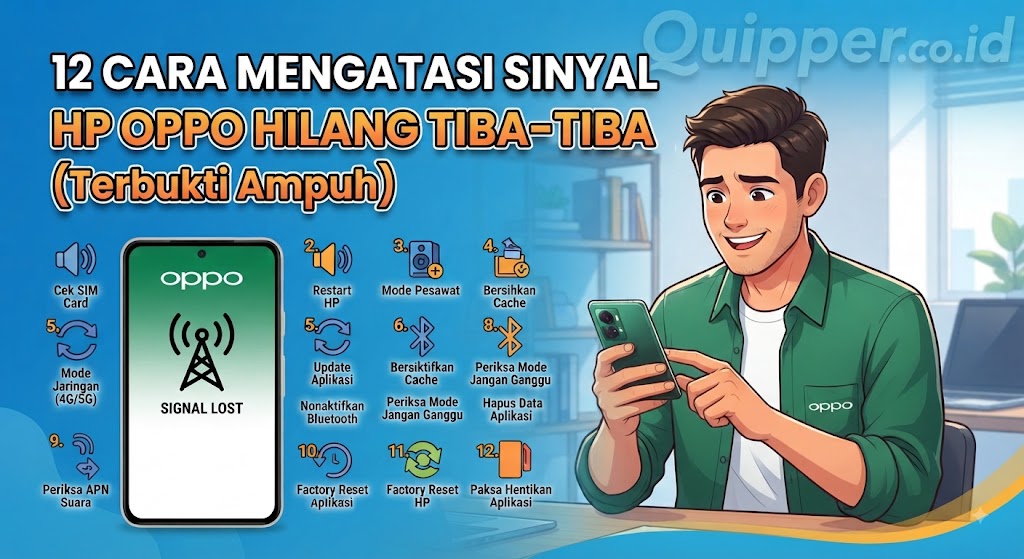
Langkah penanganan pertama yang paling mudah, cepat, dan hampir selalu dianjurkan oleh teknisi profesional adalah menggunakan fitur Mode Pesawat (Airplane Mode). Sering kali, sistem jaringan seluler pada perangkat Android mengalami hang atau kegagalan sinkronisasi dengan menara pemancar (Base Transceiver Station / BTS) terdekat akibat perpindahan lokasi yang terlalu cepat (misalnya saat Anda sedang berkendara di dalam kereta atau mobil).
- Penjelasan Mendalam: Ketika Anda mengaktifkan Mode Pesawat, sistem operasi ColorOS pada HP Oppo Anda secara otomatis akan memutus seluruh jalur komunikasi nirkabel—termasuk jaringan seluler, Wi-Fi, dan Bluetooth. Proses pemutusan ini memaksa modul radio di dalam ponsel untuk melakukan refresh total. Saat Mode Pesawat dimatikan kembali, ponsel akan memindai ulang seluruh frekuensi seluler yang tersedia di sekitar Anda dari titik nol, sehingga peluang untuk mendapatkan kembali sinyal yang kuat menjadi jauh lebih besar.
- Langkah Eksekusi:
- Usap layar dari bagian atas ke bawah menggunakan satu atau dua jari untuk membuka panel Control Center atau Quick Settings.
- Cari ikon pesawat terbang, lalu ketuk ikon tersebut hingga menyala (menandakan Mode Pesawat aktif).
- Biarkan kondisi ini selama kurang lebih 30 detik hingga satu menit agar sistem benar-benar membersihkan cache jaringan lama.
- Ketuk sekali lagi ikon Mode Pesawat untuk mematikannya, lalu amati apakah bar sinyal seluler Anda sudah kembali normal.
2. Lakukan Restart (Mulai Ulang) pada Perangkat Oppo Anda
Jika mengaktifkan Mode Pesawat belum membuahkan hasil yang memuaskan, langkah preventif berikutnya adalah melakukan restart atau reboot pada perangkat Oppo Anda. Banyak pengguna jarang mematikan ponsel mereka selama berminggu-minggu, bahkan berbulan-bulan, membuat beban kerja prosesor dan memori penampung (RAM) menjadi sangat padat.
- Penjelasan Mendalam: Ponsel pintar modern pada dasarnya adalah komputer mini yang membutuhkan penyegaran sistem secara berkala. Proses latar belakang (background processes) yang mengalami konflik atau crash dapat menghentikan kinerja layanan sistem seluler (Telephony Service). Dengan melakukan restart, seluruh memori sementara (RAM) akan dibersihkan secara total, dan sistem operasi akan dimuat ulang dari awal secara bersih, termasuk modul pengatur jaringan seluler.
- Langkah Eksekusi:
- Tekan dan tahan tombol Power (daya) yang terletak di sisi bodi ponsel selama beberapa detik hingga muncul menu pop-up di layar.
- Geser ikon lingkaran ke arah opsi Restart atau Mulai Ulang (tergantung versi ColorOS yang Anda gunakan).
- Tunggu beberapa saat hingga ponsel benar-benar mati dan menyala kembali secara otomatis.
- Masukkan kode PIN atau pola kunci layar Anda, lalu periksa apakah indikator jaringan seluler sudah muncul di sudut kanan atas layar.
3. Periksa Posisi Kartu SIM dan Bersihkan Lempengan Kuningan
Sering kali, akar permasalahan dari sinyal hp oppo hilang bukanlah berasal dari sistem digital di dalam ponsel, melainkan dari masalah fisik yang melibatkan kartu SIM (Subscriber Identity Module) Anda. Seiring berjalannya waktu, kartu SIM di dalam tray bisa sedikit bergeser akibat getaran harian atau paparan suhu panas perangkat.
- Penjelasan Mendalam: Kartu SIM memerlukan kontak fisik yang sangat presisi antara lempengan tembaga/kuningan di kartu dengan pin konduktor di dalam slot kartu SIM HP Oppo Anda. Jika terdapat sedikit saja debu, kotoran, atau lapisan oksidasi tipis pada lempengan kuningan tersebut, aliran sinyal listrik mikro akan terhambat, yang menyebabkan ponsel mendeteksi bahwa tidak ada kartu SIM yang terpasang atau gagal membaca jaringan.
- Langkah Eksekusi:
- Siapkan alat pembuka laci kartu (SIM Ejector) atau jarum kecil yang tumpul.
- Masukkan ujung alat tersebut ke lubang kecil di sebelah laci kartu SIM (SIM tray), lalu dorong secara perlahan hingga laci keluar.
- Angkat kartu SIM dengan hati-hati dari tempatnya.
- Ambil penghapus pensil bersih, lalu gosokkan secara perlahan dan searah pada bagian lempengan kuningan kartu SIM untuk menghilangkan kotoran atau kerak oksidasi.
- Tiup slot di dalam HP untuk memastikan tidak ada debu yang tertinggal, lalu pasang kembali kartu SIM dengan posisi yang pas dan masukkan ke dalam ponsel.
4. Lakukan Pemilihan Jaringan Secara Manual
Secara default, sistem operasi pada ponsel Oppo diatur untuk mencari dan menautkan jaringan operator seluler secara otomatis. Meskipun praktis, sistem otomatis ini terkadang mengalami kebingungan di area yang memiliki kepadatan sinyal tinggi atau di wilayah perbatasan antarprovinsi yang membuat operator saling tumpang tindih frekuensinya.
- Penjelasan Mendalam: Dengan memaksa ponsel untuk memilih jaringan secara manual, Anda mengarahkan sistem secara spesifik untuk hanya mengunci pada pemancar dari operator yang Anda gunakan (misalnya Telkomsel, Indosat, XL, atau lainnya). Hal ini mencegah ponsel membuang daya untuk terus-menerus mencari jaringan asing atau jaringan yang tidak stabil.
- Langkah Eksekusi:
- Masuk ke menu Pengaturan (Settings) di HP Oppo Anda.
- Pilih menu Kartu SIM & Data Seluler (Dual SIM & Cellular).
- Pilih slot kartu SIM yang sedang bermasalah (SIM 1 atau SIM 2).
- Cari dan pilih opsi Operator atau Carrier.
- Nonaktifkan tombol geser pada opsi Pilih Otomatis (Automatic).
- Tunggu beberapa saat hingga sistem selesai memindai seluruh jaringan operator yang tersedia di area Anda, lalu pilih secara manual nama operator seluler Anda.
5. Ubah Pengaturan Jenis Jaringan yang Disukai (Preferred Network Type)
Perkembangan teknologi jaringan seluler dari 3G ke 4G LTE, dan kini menuju 5G, membawa perubahan besar pada infrastruktur telekomunikasi. Namun, di beberapa daerah terpencil atau di dalam ruangan tertutup, sinyal 4G atau 5G sering kali sangat lemah atau bahkan tidak dapat menembus dinding bangunan.
- Penjelasan Mendalam: Jika HP Oppo Anda dipaksa terus mencari sinyal 4G/5G di area yang hanya memiliki cakupan stabil di jaringan 3G atau 2G, modem ponsel akan mengalami kelelahan kerja dalam mempertahankan koneksi, yang berujung pada hilangnya sinyal secara total. Mengatur ulang preferensi jaringan memberikan fleksibilitas bagi ponsel untuk menangkap sinyal yang tersedia.
- Langkah Eksekusi:
- Buka menu Pengaturan > Kartu SIM & Data Seluler.
- Pilih kartu SIM yang Anda gunakan.
- Ketuk menu Jenis Jaringan yang Disukai (Preferred Network Type).
- Ubah pengaturannya ke opsi Otomatis (4G/3G/2G) agar ponsel dapat secara cerdas menyesuaikan diri dengan kualitas sinyal terbaik yang ada di lokasi Anda saat itu.
6. Lakukan Pengaturan Ulang Jaringan (Reset Network Settings)
Apabila berbagai langkah perubahan konfigurasi manual di atas belum memberikan hasil yang signifikan, besar kemungkinan terdapat file konfigurasi APN (Access Point Name) atau protokol jaringan internal yang mengalami korupsi data (corrupted data).
- Penjelasan Mendalam: Fitur Reset Network Settings dirancang khusus untuk mengembalikan seluruh pengaturan yang berkaitan dengan konektivitas—termasuk data seluler, konfigurasi APN, kata sandi Wi-Fi yang tersimpan, hingga perangkat Bluetooth yang pernah terhubung—kembali ke kondisi awal pabrik. Langkah ini sangat aman karena tidak akan menghapus data pribadi Anda seperti foto, video, atau dokumen penting.
- Langkah Eksekusi:
- Masuk ke menu Pengaturan (Settings).
- Gulir ke bawah dan pilih Pengaturan Tambahan (Additional Settings).
- Pilih opsi Cadangkan dan Reset (Backup & Reset), lalu pilih Reset ke Setelan Pabrik (Reset to Factory Settings). (Pada beberapa versi ColorOS terbaru, menu ini dapat ditemukan langsung dengan mengetik “Reset Jaringan” pada kolom pencarian Pengaturan).
- Pilih Reset Pengaturan Jaringan (Reset Network Settings).
- Masukkan kata sandi atau PIN keamanan layar Anda, lalu konfirmasikan pilihan. Ponsel akan melakukan restart otomatis untuk memperbarui sistem jaringan.
7. Pastikan Masa Aktif Kartu SIM Belum Habis
Sering kali, kepanikan melanda ketika sinyal hp oppo hilang seketika, padahal akar masalahnya sangat sepele: kartu SIM Anda telah memasuki masa tenggang atau bahkan telah kedaluwarsa (expired).
- Penjelasan Mendalam: Operator telekomunikasi seluler memiliki aturan ketat mengenai masa aktif kartu. Jika batas waktu pengisian pulsa atau masa tenggang telah terlewati tanpa adanya perpanjangan, operator berhak secara sepihak memblokir total akses kartu tersebut ke jaringan seluler mereka. Akibat pemblokiran ini, kartu tidak akan bisa menangkap sinyal sama sekali.
- Langkah Eksekusi:
- Periksa sisa masa aktif kartu melalui menu dial USSD masing-masing operator (misalnya
*888#atau aplikasi resmi operator seluler di perangkat lain). - Jika terbukti masa aktif telah habis, segera lakukan pengisian pulsa atau pembelian paket data untuk mengaktifkan kembali status kartu Anda.
- Periksa sisa masa aktif kartu melalui menu dial USSD masing-masing operator (misalnya
8. Periksa Status Nomor IMEI pada Perangkat Oppo Anda
Di Indonesia, regulasi pendaftaran Nomor Identitas Internasional Perangkat Seluler (International Mobile Equipment Identity / IMEI) diterapkan secara ketat. Jika Anda menggunakan HP Oppo yang dibeli dari luar negeri atau melalui jalur distribusi tidak resmi (black market), ada risiko besar nomor IMEI perangkat Anda tidak terdaftar di database Kementerian Perindustrian.
- Penjelasan Mendalam: Ketika sistem Kementerian Perindustrian atau operator mendeteksi perangkat dengan IMEI ilegal atau tidak terdaftar, pemerintah akan memberlakukan pemblokiran sinyal secara permanen pada perangkat tersebut. Dalam kondisi ini, meskipun kartu SIM dalam keadaan normal dan dipasang di HP lain berfungsi dengan baik, HP Oppo Anda tetap tidak akan bisa menangkap sinyal seluler.
- Langkah Eksekusi:
- Buka aplikasi Telepon (Dialer) di HP Oppo Anda.
- Ketik kode rahasia
*#06#pada papan tombol. - Perhatikan nomor IMEI yang muncul di layar, lalu catat.
- Kunjungi situs resmi pengecekan IMEI milik Kementerian Perindustrian (Kemenperin) melalui peramban web di perangkat lain.
- Masukkan nomor IMEI tersebut; jika statusnya terdaftar, berarti masalah sinyal bukan karena pemblokiran IMEI. Jika nomor IMEI tidak muncul sama sekali (null), ini menandakan kerusakan pada sistem partisi modem internal ponsel.
9. Perbarui Sistem Operasi (Software Update) ColorOS
Perusahaan sebesar Oppo selalu mendengarkan keluhan konsumen melalui laporan bug. Jika masalah hilangnya sinyal ini disebabkan oleh cacat pembaruan sistem (software bug) pada versi ColorOS tertentu, biasanya pihak pengembang akan segera merilis patch perbaikan melalui pembaruan sistem berkala.
- Penjelasan Mendalam: Mengabaikan pembaruan sistem operasi dapat membuat ponsel Anda tertinggal dari segi kestabilan keamanan dan komunikasi jaringan. Pembaruan sistem tidak hanya mempercantik tampilan antarmuka, tetapi juga memperbarui firmware modem internal agar kompatibel dengan pembaruan infrastruktur menara seluler operator terkini.
- Langkah Eksekusi:
- Pastikan HP Anda terhubung ke jaringan Wi-Fi yang stabil dan memiliki daya baterai minimal di atas 50%.
- Buka Pengaturan (Settings) pada ponsel Anda.
- Pilih menu Pembaruan Perangkat Lunak (Software Update).
- Sistem akan secara otomatis memeriksa ketersediaan pembaruan terbaru. Jika ada versi ColorOS baru yang tersedia, ketuk Unduh dan Instal (Download and Install), lalu tunggu proses pembaruan hingga selesai.
10. Uji Coba Kartu SIM pada Perangkat Lain
Untuk memastikan apakah sumber masalah berasal dari perangkat keras ponsel Oppo Anda atau justru dari kartu SIM itu sendiri, metode pengujian silang (cross-checking) adalah cara paling objektif yang dapat dilakukan.
- Penjelasan Mendalam: Dengan memindahkan kartu SIM Anda ke unit smartphone lain yang dipastikan normal, Anda dapat langsung melihat apakah kartu tersebut mampu menangkap sinyal dengan baik di perangkat lain. Jika di HP lain kartu tersebut bernasib sama (tidak ada sinyal), maka kesimpulannya adalah kartu SIM Anda yang rusak atau mengalami gangguan jaringan dari provider. Sebaliknya, jika di HP lain kartu berfungsi normal, maka dipastikan ada kendala internal pada HP Oppo Anda.
- Langkah Eksekusi:
- Keluarkan kartu SIM dari HP Oppo Anda dengan hati-hati.
- Masukkan kartu tersebut ke slot SIM pada ponsel milik anggota keluarga atau teman yang operatornya sama.
- Amati apakah sinyal muncul. Jika muncul, fokus perbaikan harus diarahkan sepenuhnya ke unit HP Oppo Anda.
11. Hapus Cache Aplikasi Layanan Telepon dan Sistem
Sering kali, pengguna hanya fokus pada aplikasi media sosial, padahal komponen sistem inti yang mengurus komunikasi seluler—seperti aplikasi Telepon (Phone) dan Layanan SIM (SIM Toolkit)—juga membutuhkan pengelolaan cache yang bersih agar tidak mengalami lag sistem.
- Penjelasan Mendalam: Penumpukan file sampah sistem pada aplikasi inti dapat mengganggu jalannya komunikasi perintah antara sistem operasi Android dengan komponen fisik modem radio seluler. Membersihkan cache aplikasi sistem ini terbukti efektif mengatasi gangguan kecil pada kinerja operasional perangkat.
- Langkah Eksekusi:
- Buka menu Pengaturan > Manajemen Aplikasi (App Management).
- Pilih Daftar Aplikasi (App List).
- Ketuk ikon titik tiga di sudut kanan atas, lalu pilih Tampilkan Sistem (Show System).
- Ketik kata kunci “Telepon” atau “Layanan Seluler” pada kolom pencarian.
- Pilih aplikasi tersebut, lalu ketuk Penyimpanan & Cache, kemudian pilih Hapus Cache (Clear Cache).
12. Lakukan Factory Reset (Solusi Pemulihan Terakhir)
Jika kesebelas langkah di atas telah Anda tempuh dengan teliti namun kendala sinyal hp oppo hilang masih belum terselesaikan, langkah pamungkas yang dapat dilakukan sebelum memutuskan pergi ke tempat servis adalah melakukan Factory Reset (Kembalikan ke Setelan Pabrik).
- Penjelasan Mendalam: Factory Reset akan menghapus seluruh data pengguna, aplikasi pihak ketiga, dan pengaturan yang tersimpan di memori internal, serta mengembalikan kondisi sistem operasi bersih seperti saat pertama kali ponsel keluar dari pabrik. Langkah ini sangat efektif untuk membersihkan root-cause kerusakan perangkat lunak yang sangat mendalam atau serangan malware tersembunyi.
- Langkah Eksekusi:
- Penting: Lakukan pencadangan (backup) data penting seperti foto, video, kontak, dan catatan ke Google Drive atau komputer terlebih dahulu, karena data akan hilang total.
- Masuk ke Pengaturan > Pengaturan Tambahan > Cadangkan dan Reset.
- Pilih Hapus Semua Data (Atur Ulang ke Setelan Pabrik) / Factory Data Reset.
- Konfirmasikan tindakan dengan memasukkan kata sandi layar kunci, lalu tunggu proses pembersihan dan pemuatan ulang sistem hingga selesai.
Frequently Asked Questions (FAQ)
1. Kenapa sinyal HP Oppo saya sering hilang-muncul secara tidak teratur? Kondisi ini umumnya disebabkan oleh area geografis tempat Anda berada yang memiliki cakupan sinyal lemah atau posisi menara BTS yang terlalu jauh. Selain itu, bug pada pengaturan jaringan otomatis juga sering menjadi pemicu utama. Anda bisa mengatasinya dengan mengunci jaringan secara manual ke opsi 3G/4G.
2. Apakah melakukan Reset Pengaturan Jaringan akan menghapus foto dan file pribadi saya? Tidak sama sekali. Fitur Reset Network Settings hanya berfokus pada penghapusan konfigurasi koneksi nirkabel seperti riwayat sandi Wi-Fi, perangkat Bluetooth yang tersimpan, serta pengaturan APN seluler. Foto, video, dokumen, dan aplikasi Anda dipastikan aman.
3. Apa yang harus saya lakukan jika nomor IMEI di HP Oppo saya tercatat hilang atau bernilai null? Nomor IMEI yang hilang atau bernilai null menandakan adanya kerusakan parah pada partisi sistem modem internal (baseband), yang biasanya terjadi akibat gagal pembaruan sistem atau kerusakan komponen fisik hardware. Masalah ini tidak dapat diatasi hanya dengan pengaturan biasa dan memerlukan penanganan khusus oleh teknisi berpengalaman di pusat servis resmi (Service Center) Oppo.
Penutup
Menghadapi kendala sinyal hp oppo hilang memang memberikan tantangan tersendiri serta menghambat produktivitas harian Anda. Namun, dengan memahami akar permasalahan serta menerapkan 12 langkah sistematis di atas—mulai dari tindakan paling sederhana seperti mengaktifkan Mode Pesawat, membersihkan kartu SIM, hingga melakukan pembaruan sistem operasi—sebagian besar masalah gangguan sinyal dapat diatasi secara mandiri tanpa harus terburu-buru mengeluarkan biaya perbaikan yang mahal.
Selalu pastikan Anda menggunakan perangkat seluler yang resmi dan terdaftar secara sah, serta rutin memperbarui sistem perangkat lunak agar performa jaringan ponsel Oppo Anda senantiasa optimal. Jika setelah seluruh rangkaian cara di atas dilakukan namun indikator sinyal tetap tidak mau muncul, besar kemungkinan telah terjadi kerusakan komponen fisik pada antena internal ponsel yang membutuhkan pemeriksaan dan penggantian suku cadang oleh teknisi ahli di pusat servis resmi Oppo. Semoga panduan komprehensif ini bermanfaat dan dapat mengembalikan kenyamanan komunikasi Anda!