
Pernahkah Anda mengalami masalah di mana ponsel pintar Anda terus-menerus menampilkan ikon headset atau earphone di layar, padahal tidak ada perangkat audio yang terhubung? Kondisi ini dikenal dengan istilah HP terjebak dalam mode headset. Ketika masalah ini terjadi, Anda tidak akan bisa mendengar suara panggilan telepon, musik, video, maupun notifikasi melalui speaker utama ponsel. Hal ini tentu sangat mengganggu produktivitas dan kenyamanan penggunaan sehari-hari.
Fenomena mode headset yang tersangkut ini bisa terjadi pada berbagai merek ponsel pintar, baik berbahan sistem operasi Android maupun iOS. Penyebabnya beragam, mulai dari masalah sepele seperti debu yang menumpuk di port audio, kotoran yang menyumbat, residu air, hingga gangguan pada perangkat lunak (software) maupun komponen perangkat keras (hardware).
Jangan terburu-buru membawa ponsel Anda ke tempat servis atau mengeluarkan biaya besar untuk perbaikan. Sebagian besar kasus mode headset dapat diatasi sendiri di rumah dengan langkah-langkah yang relatif sederhana. Berikut adalah panduan lengkap mengenai 15 cara mengatasi HP mode headset yang terbukti ampuh dan aman.
Daftar Isi :
Mengapa HP Terjebak dalam Mode Headset?
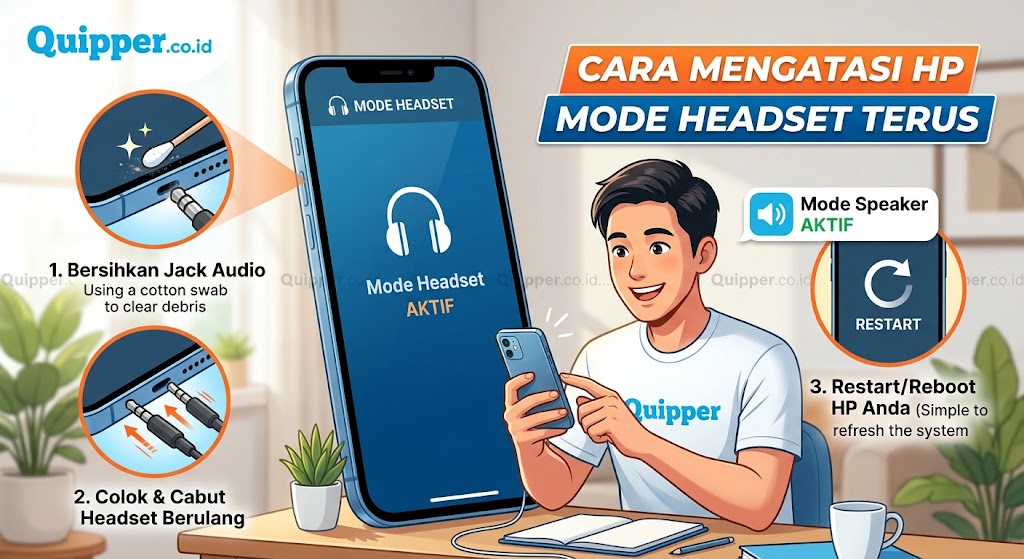
Sebelum masuk ke langkah perbaikan, penting untuk memahami penyebab utama di balik masalah ini. Pengetahuan ini akan membantu Anda mencegah masalah yang sama terulang kembali di masa mendatang.
- Sumbatan Fisik pada Port Audio: Debu, serat pakaian dari saku, atau kotoran kecil sering kali masuk ke dalam lubang jack 3.5mm dan menekan pin sensor di dalamnya.
- Kelembapan atau Terkena Air: Tetesan air atau embun yang masuk ke port dapat memicu korsleting singkat yang membuat sensor membaca seolah-olah headset sedang dicolokkan.
- Kerusakan Mekanis Port: Pin kuningan di dalam jack audio mungkin bengkok, melonggar, atau patah akibat kencangnya colokan headset.
- Bug atau Glitch Sistem Operasi: Kegagalan sementara pada sistem firmware saat memproses transmisi audio dari jack ke speaker.
- Aplikasi Pihak Ketiga: Beberapa aplikasi pemutar musik atau pengedit suara dapat memicu konflik perintah sistem audio.
15 Cara Mengatasi HP Mode Headset
Berikut adalah daftar solusi komprehensif, mulai dari metode pembersihan fisik dasar hingga pengaturan perangkat lunak canggih.
1. Colok dan Cabut Earphone Secara Berulang
Langkah paling sederhana dan sering kali menjadi solusi tercepat adalah melakukan teknik plug and unplug. Sering kali, sensor mekanis di dalam port jack mengalami kemacetan kecil sehingga tidak kembali ke posisi semula saat kabel dilepas.
- Siapkan earphone atau headset kabel yang masih berfungsi dengan baik.
- Colokkan steker jack ke dalam lubang audio ponsel hingga mantap.
- Putar steker secara perlahan 360 derajat saat berada di dalam.
- Cabut steker dengan cepat namun tetap berhati-hati.
- Ulangi proses ini sebanyak 5 hingga 10 kali untuk merangsang sakelar mekanis internal agar kembali ke mode normal.
2. Bersihkan Lubang Jack Audio Menggunakan Cotton Bud
Kotoran dan serat kain yang menumpuk di dasar lubang jack adalah penyebab paling umum dari masalah ini. Kotoran tersebut memicu koneksi konstan pada sensor audio.
- Ambil cotton bud (korek kuping) bertangkai tipis.
- Buang sebagian kapas di ujungnya agar ukurannya muat masuk ke dalam lubang jack 3.5mm tanpa tersangkut.
- Masukkan cotton bud secara perlahan ke dalam lubang jack.
- Putar perlahan searah jarum jam untuk mengumpulkan debu dan kotoran.
- Tarik keluar dan periksa apakah ada kotoran yang terangkat. Ulangi hingga bagian dalam terlihat bersih.
3. Gunakan Jarum atau Peniti dengan Sangat Hati-Hati
Jika serat kain atau gumpalan debu sudah terpadatkan di dasar port, cotton bud mungkin kurang efektif. Anda bisa menggunakan jarum pentul atau peniti.
- Pastikan HP dalam kondisi mati total (power off).
- Gunakan penerangan yang cukup (bantuan lampu senter).
- Masukkan ujung jarum ke bagian pinggir dalam port secara perlahan.
- Congkel kotoran atau gumpalan debu dari dasar port keluar secara hati-hati.
- Catatan Penting: Hindari menusuk bagian tengah atau menekan terlalu keras agar tidak merusak pin konektor kuningan di dalam.
4. Keringkan Port Audio yang Terkena Air atau Lembap
Air atau kelembapan tinggi dapat menghantarkan arus listrik kecil pada konektor audio, membuat ponsel mendeteksi adanya sambungan headset.
- Jangan gunakan hair dryer dengan udara panas langsung karena dapat merusak komponen sensitif.
- Gunakan pompa udara manual (air blower) khusus pembersih kamera untuk membusakan sisa air keluar.
- Tempatkan ponsel di ruangan dengan sirkulasi udara baik atau masukkan ke dalam wadah berisi silica gel selama beberapa jam untuk menyerap kelembapan secara maksimal.
5. Lakukan Restart pada HP Anda
Gangguaan sementara pada perangkat lunak (software glitch) bisa membuat sistem operasi “lupa” memperbarui status audio setelah headset dilepas. Restart akan menyegarkan kembali seluruh memori dan layanan sistem (system services).
- Tekan dan tahan tombol Power selama beberapa detik.
- Pilih opsi Mulai Ulang (Restart).
- Tunggu hingga ponsel menyala kembali sepenuhnya dan periksa apakah ikon headset sudah hilang dari bar notifikasi.
6. Tiup Lubang Jack Audio dengan Sedotan
Metode tekanan udara sederhana ini efektif untuk menghembuskan partikel debu mikro yang tidak terjangkau oleh alat pembersih fisik.
- Ambil sedotan minuman berukuran kecil.
- Arahkan salah satu ujung sedotan tepat di depan lubang jack audio.
- Tiup dengan kuat beberapa kali menggunakan udara kering dari mulut (pastikan tidak ada air liur yang terikut).
- Anda juga bisa menggunakan compressed air (udara bertekanan dalam kaleng) untuk hasil yang lebih bersih dan aman.
7. Gunakan Aplikasi “Lesser AudioSwitch” atau “Disable Headphone”
Jika masalah disebabkan oleh kerusakan mekanis pada pin jack yang sulit diperbaiki secara fisik, Anda dapat memaksa sistem mengalihkan audio kembali ke speaker utama menggunakan bantuan aplikasi pihak ketiga.
- Buka Google Play Store.
- Cari dan unduh aplikasi seperti Lesser AudioSwitch atau Disable Headphone (Enable Speaker).
- Buka aplikasi tersebut dan berikan izin akses yang diperlukan.
- Pilih opsi Speaker untuk memaksa jalur keluaran suara melalui speaker internal ponsel.
- Metode ini sangat ampuh sebagai solusi jangka panjang tanpa harus membongkar komponen perangkat keras.
8. Lepas Baterai dan Kartu SIM (Untuk HP dengan Baterai Removable)
Memutus pasokan daya secara total dapat mengosongkan sisa arus listrik (residual arus) yang tertahan pada kapasitor papan induk (motherboard), yang kadang menjadi penyebab terbacanya sinyal headset palsu.
- Matikan ponsel Anda.
- Buka penutup belakang dan lepas baterai (jika tipe ponsel menggunakan baterai lepas-pasang).
- Lepaskan kartu SIM dan kartu memori (microSD).
- Biarkan ponsel tanpa daya selama 5–10 menit.
- Pasang kembali semua komponen dan nyalakan ponsel.
9. Hapus Cache Sistem atau Jalankan Mode Aman (Safe Mode)
Aplikasi pihak ketiga yang mengalami bentrok (crash) dapat merusak alokasi driver audio pada sistem operasi.
- Menghapus Cache: Buka Pengaturan > Aplikasi > Tampilkan Aplikasi Sistem > cari Layanan Audio atau System UI > pilih Penyimpanan > tekan Hapus Cache.
- Masuk Safe Mode: Tekan dan tahan tombol Power, lalu tekan lama opsi Daya Mati hingga muncul petunjuk masuk ke Safe Mode. Jika dalam Safe Mode ikon headset hilang, berarti ada aplikasi pihak ketiga yang menjadi penyebab utama masalah tersebut dan harus Anda hapus (uninstall).
10. Sambungkan ke Perangkat Bluetooth Audio
Mengalihkan sambungan audio ke perangkat nirkabel dapat membantu sistem mereset konfigurasi rute jalurnya.
- Aktifkan Bluetooth pada HP Anda.
- Hubungkan ke speaker Bluetooth, earphone TWS, atau headset Bluetooth.
- Putar musik atau video selama beberapa detik untuk memastikan suara keluar dari perangkat Bluetooth.
- Matikan Bluetooth pada HP. Sering kali, saat sambungan Bluetooth terputus, sistem akan mereset otomatis rute audio kembali ke speaker utama, bukan ke jack kabel.
11. Gosok Mulus Colokan Jack Earphone dengan Amplas Halus
Oksidasi atau karat tipis pada permukaan steker headset dapat meninggalkan residu tembaga di dalam lubang jack ponsel saat dicolokkan.
- Ambil steker headset milik Anda.
- Bersihkan bagian besi steker menggunakan amplas nomor sangat halus (ukuran 1000 atau lebih tinggi) atau lap alkohol secara perlahan.
- Colokkan kembali steker yang sudah bersih ke ponsel, putar-putar, lalu cabut. Hal ini dapat membantu mengangkat residu logam yang menempel pada sensor jack.
12. Reset Pengaturan Jaringan dan Audio
Beberapa antarmuka pengguna (user interface) seperti MIUI, One UI, atau ColorOS memiliki opsi untuk mengembalikan konfigurasi konektivitas dan audio ke setelan pabrik tanpa menghapus data pribadi.
- Buka menu Pengaturan.
- Cari menu Manajemen Umum atau Pengaturan Sistem.
- Pilih opsi Reset > Reset Pengaturan Jaringan atau Reset Semua Pengaturan.
- Konfirmasi proses reset dan tunggu hingga sistem memulihkan konfigurasi bawaannya.
13. Perbarui Sistem Operasi (Software Update)
Kutu sistem (bug) pada versi firmware tertentu dapat menyebabkan kegagalan deteksi perangkat keras. Produsen ponsel secara berkala merilis pembaruan untuk memperbaiki masalah semacam ini.
- Pastikan ponsel terhubung ke jaringan Wi-Fi yang stabil.
- Buka Pengaturan > Pembaruan Perangkat Lunak (Software Update).
- Cek apakah ada pembaruan sistem yang tersedia.
- Jika ada, lakukan pengunduhan dan pemasangan (download and install) hingga selesai.
14. Lakukan Factory Reset (Reset ke Setelan Pabrik)
Jika seluruh metode berbasis lunak di atas belum membuahkan hasil dan Anda yakin tidak ada kerusakan fisik atau kelembapan pada port, Factory Reset adalah langkah pemungkas dari sisi perangkat lunak.
- Penting: Cadangkan (backup) seluruh data penting seperti foto, kontak, dan dokumen ke Google Drive atau komputer.
- Buka Pengaturan > Pengaturan Sistem > Reset.
- Pilih Kembalikan ke Setelan Pabrik (Factory Reset / Erase All Data).
- Masukkan kata sandi atau pola kunci layar Anda untuk mengonfirmasi.
- Tunggu proses pemulihan selesai dan atur ulang HP Anda seperti baru.
15. Bawa ke Pusat Servis Resmi (Service Center)
Apabila 14 cara di atas tidak mampu mengatasi masalah, kemungkinan besar terjadi kerusakan fisik permanen pada komponen internal. Hal ini bisa berupa pin sensor jack yang patah, jalur papan mesin (PCB) yang putus, atau kerusakan pada IC Audio.
- Kunjungi pusat servis resmi (official service center) sesuai merek HP Anda.
- Teknisi akan memeriksa kondisi fisik jack audio dan mengganti modul port jika diperlukan.
- Menggunakan jasa teknisi resmi memastikan sparepart yang digunakan asli dan ponsel Anda ditangani secara profesional.
Perbandingan Metode Penanganan Mode Headset
Untuk memudahkan Anda menentukan langkah mana yang harus diambil terlebih dahulu, berikut tabel perbandingan tingkat kesulitan dan efektivitas dari setiap cara:
| No | Metode Penanganan | Tingkat Kesulitan | Potensi Keberhasilan | Jenis Masalah |
| 1 | Colok-Cabut Earphone | Sangat Mudah | Tinggi | Sensor Mekanis Macet |
| 2 | Pembersihan Cotton Bud | Mudah | Sangat Tinggi | Penumpukan Debu / Kotoran |
| 3 | Penggunaan Jarum/Peniti | Sedang | Tinggi | Kotoran Padat / Serat Kain |
| 4 | Pengeringan Port Audio | Mudah | Sedang | Kelembapan / Terkena Air |
| 5 | Restart Ponsel | Sangat Mudah | Sedang | Glitch Sistem Sementara |
| 6 | Menghembuskan Udara | Mudah | Sedang | Debu Ringan |
| 7 | Aplikasi Pihak Ketiga | Mudah | Sangat Tinggi | Kerusakan Hardware Ringan |
| 8 | Pelepasan Baterai & SIM | Sedang | Sedang | Arus Statis Tersisa |
| 9 | Hapus Cache / Safe Mode | Sedang | Sedang | Konflik Aplikasi |
| 10 | Sambungan Bluetooth | Mudah | Sedang | Kesalahan Rute Audio |
| 11 | Pembersihan Steker Jack | Mudah | Sedang | Residu Oksidasi Logam |
| 12 | Reset Pengaturan | Sedang | Sedang | Bug Konfigurasi Sistem |
| 13 | Update Sistem Operasi | Sedang | Sedang | Bug Firmware Bawaan |
| 14 | Factory Reset | Tinggi | Tinggi | Kerusakan Sistem Berat |
| 15 | Servis Perangkat Keras | Khusus | 100% | Kerusakan Komponen Fisik |
Tips Mencegah HP Terjebak Mode Headset Kembali
Mencegah tentu jauh lebih baik daripada memperbaiki. Agar ponsel Anda terhindar dari masalah mode headset tersangkut di masa mendatang, terapkan beberapa kebiasaan baik berikut:
- Gunakan Penutup Debu (Anti-Dust Plug): Pasang penutup karet kecil pada lubang jack 3.5mm jika Anda jarang menggunakannya.
- Cabut Earphone dengan Benar: Selalu pegang kepala steker saat mencabut earphone, jangan menarik bagian kabelnya secara kasar.
- Hindari Tempat Lembap: Jangan menaruh HP di area berbatu lembap seperti kamar mandi atau di dekat gelas berisi air dingin yang mengembun.
- Bersihkan Secara Berkala: Semprotkan udara bertekanan atau bersihkan lubang jack secara rutin minimal satu bulan sekali.
- Beralih ke Perangkat Audio Nirkabel: Menggunakan headset atau TWS berbasis Bluetooth dapat mengurangi beban penggunaan fisik pada port audio.
FAQ (Pertanyaan yang Sering Diajukan)
1. Apakah mode headset yang tersangkut bisa merusak komponen HP lainnya?
Secara umum tidak. Masalah ini hanya mematikan fungsi speaker utama dan mikrofon bawaan karena sistem mengalihkan jalur audio ke jack. Namun, jika penyebabnya adalah air atau korsleting listrik pada papan mesin, hal itu berpotensi merembet ke komponen lain jika tidak segera dikeringkan.
2. Apakah aman menggunakan aplikasi pengalih audio seperti Disable Headphone secara terus-menerus?
Aman. Aplikasi tersebut hanya mengubah perintah logika rantai audio pada tingkat perangkat lunak (software level). Aplikasi ini tidak merusak komponen fisik ponsel dan merupakan solusi alternatif yang sangat efektif jika Anda belum sempat memperbaiki port audio ke tukang servis.
3. Mengapa HP saya masuk mode headset padahal tidak pernah menggunakan earphone kabel?
Hal ini paling sering disebabkan oleh penumpukan debu halus, serat kain dari saku celana, atau udara lembap yang masuk ke dalam port. Kotoran mikro tersebut dapat menghantarkan arus listrik statis kecil yang membuat sensor membaca adanya koneksi steker jack.
4. Berapa biaya perbaikan port jack audio di tempat servis jika terjadi kerusakan fisik?
Biaya perbaikan bervariasi tergantung pada merek dan tipe ponsel Anda. Untuk penggantian modul jack audio atau papan konektor bawah, estimasi biayanya berkisar antara Rp50.000 hingga Rp200.000.
5. Apakah melakukan Factory Reset dijamin bisa menghilangkan mode headset?
Factory Reset hanya menjamin penyelesaian masalah apabila penyebabnya adalah bug sistem, kesalahan pengaturan, atau konflik aplikasi. Jika penyebab utamanya adalah kerusakan fisik pada pin jack atau komponen yang berkarat, Factory Reset tidak akan mengubah kondisi tersebut.
Masalah HP yang terjebak dalam mode headset memang sangat mengganggu kenyamanan, terutama saat Anda membutuhkan speaker utama untuk menerima panggilan penting atau mendengarkan media. Namun, sebagian besar kasus ini disebabkan oleh masalah sepele seperti kotoran yang menyumbat atau glitch perangkat lunak ringan.
Dengan mengikuti 15 cara mengatasi HP mode headset yang telah diuraikan di atas secara berurutan—mulai dari tindakan pembersihan fisik yang aman hingga penanganan perangkat lunak—Anda memiliki peluang besar untuk memulihkan fungsi suara HP Anda kembali normal tanpa harus mengeluarkan biaya perbaikan. Selalu utamakan kehati-hatian saat membersihkan komponen fisik ponsel agar tidak menimbulkan kerusakan tambahan.