
Pernahkah Anda membayangkan apa yang akan terjadi jika HP Anda tiba-tiba hilang, jatuh ke dalam air, atau mengalami kerusakan total (mati total) hari ini? Kehilangan sebuah perangkat keras atau smartphone mungkin bisa diganti dengan membeli yang baru. Namun, kehilangan data-data berharga di dalamnya—terutama daftar kontak penting berisi nomor telepon klien bisnis, rekan kerja, sahabat, dan keluarga—adalah sebuah mimpi buruk yang sangat sulit dicari penggantinya.
Banyak orang baru menyadari pentingnya mencadangkan (backup) data ketika musibah sudah terjadi. Padahal, di era teknologi awan (cloud computing) saat ini, mengamankan daftar nomor telepon di dalam ponsel sangatlah mudah. Anda tidak perlu lagi menyalin nomor satu per satu ke buku catatan fisik atau memindahkannya secara manual ke kartu SIM yang memiliki kapasitas penyimpanan sangat terbatas.
Bagi pengguna Android maupun iPhone, Google telah menyediakan ekosistem yang sangat solid untuk mengamankan data Anda secara cuma-cuma melalui Google Drive dan Google Contacts. Hebatnya lagi, proses ini bisa diatur agar berjalan di latar belakang secara otomatis.
Artikel ini akan mengupas tuntas dan mendalam mengenai cara backup kontak HP ke Google Drive secara otomatis, mulai dari persiapan awal, langkah-langkah teknis di berbagai perangkat, hingga cara memulihkannya kembali saat Anda mengganti HP baru.
Daftar Isi :
Mengapa Harus Memilih Google Drive untuk Backup Kontak?
Sebelum masuk ke langkah-langkah teknis, mari kita bahas mengapa mencadangkan kontak ke ekosistem Google (Drive dan Google Contacts) adalah pilihan terbaik dibandingkan metode lainnya:
- Sinkronisasi Real-Time: Setiap kali Anda menambahkan nomor telepon baru di HP, sistem akan otomatis mengunggah dan mengamankannya ke server Google tanpa Anda perlu menekan tombol apa pun lagi.
- Akses Lintas Perangkat (Cross-Platform): Kontak yang dicadangkan ke akun Google dapat diakses dari perangkat mana saja. Anda bisa melihat, mengedit, atau menghapusnya melalui laptop, tablet, HP Android lain, bahkan dari perangkat iOS (iPhone/iPad).
- Kapasitas Penyimpanan yang Besar: Google memberikan kapasitas penyimpanan gratis sebesar 15 GB untuk setiap akun. Ukuran file kontak (Contact list) sangatlah kecil (hanya beberapa kilobyte), sehingga tidak akan membebani kuota penyimpanan Google Drive Anda.
- Keamanan Berlapis: Data Anda dilindungi oleh sistem keamanan enkripsi tingkat tinggi dari Google. Selama Anda mengaktifkan fitur verifikasi dua langkah (2FA) pada akun Google Anda, data kontak Anda akan sangat aman dari tangan jahat.
Metode 1: Cara Backup Kontak ke Google secara Otomatis di HP Android (Bawaan)
Secara bawaan, sistem operasi Android yang dikembangkan oleh Google sudah terintegrasi secara mendalam dengan akun Google Anda. Namun, terkadang fitur sinkronisasi otomatis ini belum aktif atau tidak sengaja termatikan.
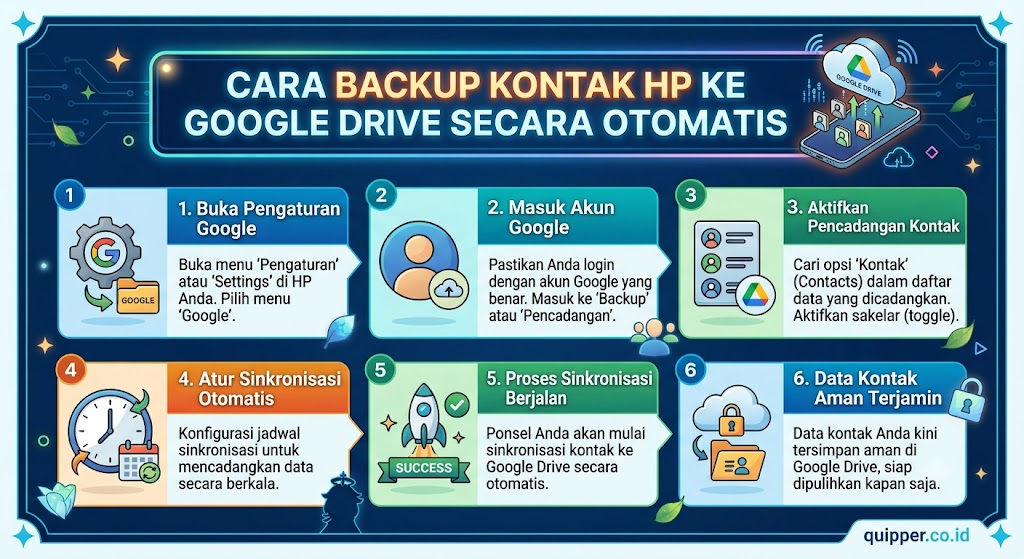
Berikut adalah langkah demi langkah untuk memastikan kontak di HP Android Anda tercadangkan secara otomatis ke server Google:
Langkah 1: Masuk ke Menu Pengaturan HP
Buka aplikasi Pengaturan (Settings) di HP Android Anda. Tampilan menu ini bisa sedikit berbeda tergantung pada merk HP yang Anda gunakan (seperti Samsung, Xiaomi, Oppo, Vivo, atau Realme), namun polanya tetap sama.
Langkah 2: Pilih Menu Google
Gulir layar ke bawah hingga Anda menemukan opsi bernama Google (Google Services / Layanan Google), lalu ketuk menu tersebut. Pastikan akun Google yang tertera di bagian atas adalah akun utama yang aktif dan biasa Anda gunakan.
Langkah 3: Aktifkan Sinkronisasi Google Contacts
- Di dalam menu Google, cari dan ketuk opsi Setelan untuk aplikasi Google (Settings for Google apps).
- Pilih menu Sinkronisasi Google Kontak (Google Contacts sync).
- Di dalam menu ini, Anda akan melihat opsi Status sinkronisasi (Sync status). Pastikan posisinya dalam keadaan aktif (On).
- Ketuk juga bagian Sinkronkan juga kontak perangkat (Also sync device contacts).
- Aktifkan fitur Cadangkan & sinkronkan kontak perangkat secara otomatis (Automatically backup & sync device contacts). Pilih akun Google utama Anda sebagai tempat penyimpanan tujuannya.
[ Buka Pengaturan HP ] -> [ Pilih Menu 'Google' ] -> [ Setelan untuk Aplikasi Google ]
                                                                     |
                                                                     v
[ Cadangkan & Sinkronkan Otomatis ] <- [ Sinkronkan Kontak Perangkat ] <- [ Sinkronisasi Google Kontak ]
Dengan mengaktifkan fitur ini, semua kontak lama yang tersimpan di dalam memori internal HP Anda, serta kontak-kontak baru yang akan Anda simpan di masa mendatang, akan otomatis diunggah ke awan (cloud) Google secara berkala setiap kali HP Anda terhubung ke jaringan internet (Wi-Fi maupun data seluler).
Metode 2: Cara Backup Kontak ke Google secara Otomatis di HP iPhone (iOS)
Meskipun iPhone memiliki sistem penyimpanan awan bawaan sendiri yaitu iCloud, banyak pengguna iPhone yang lebih memilih mencadangkan kontak mereka ke akun Google. Alasan utamanya adalah fleksibilitas. Jika suatu saat Anda ingin beralih dari iPhone ke HP Android, proses pemindahan data kontak akan menjadi jauh lebih mudah dan instan.
Berikut adalah cara mengatur agar iPhone Anda mengirimkan data kontak ke akun Google secara otomatis:
Langkah 1: Tambahkan Akun Google ke iPhone
- Buka menu Pengaturan (Settings) di iPhone Anda.
- Gulir ke bawah dan cari opsi Kontak (Contacts), lalu ketuk menu tersebut.
- Di dalam menu Kontak, ketuk opsi Akun (Accounts).
- Jika akun Google Anda belum terdaftar, ketuk Tambah Akun (Add Account) dan pilih logo Google. Masukkan alamat email beserta kata sandi Google Anda hingga selesai.
Langkah 2: Aktifkan Sinkronisasi Kontak
Setelah akun Google berhasil ditambahkan ke dalam sistem iOS, Anda akan melihat daftar layanan yang bisa disinkronkan (seperti Mail, Contacts, Calendars, dan Notes). Pastikan Anda menggeser sakelar (tombol toggle) di samping tulisan Kontak (Contacts) menjadi warna hijau (aktif).
Langkah 3: Atur Akun Google sebagai Default penyimpanan
Agar setiap kali Anda mengetik dan menyimpan nomor telepon baru di iPhone otomatis masuk ke Google (bukan ke iCloud), lakukan langkah berikut:
- Kembali ke menu Pengaturan > Kontak.
- Cari dan ketuk opsi Akun Default (Default Account).
- Ubah centangnya dari iCloud menjadi Gmail / Google.
Sekarang, iPhone Anda akan bekerja secara otomatis di latar belakang untuk menyamakan dan mengamankan daftar kontak Anda langsung ke server Google.
Metode 3: Cara Backup Kontak Secara Manual via File VCF ke Google Drive
Jika Anda berada dalam situasi di mana HP Anda tidak memiliki koneksi internet yang stabil untuk melakukan sinkronisasi otomatis, atau Anda ingin memiliki salinan file fisik (hard copy) cadangan sebagai tindakan preventif ganda, Anda bisa menggunakan metode ekspor ke file VCF (Virtual Card File) lalu mengunggahnya ke Google Drive.
Langkah-langkah Melakukan Ekspor dan Unggah Manual:
- Buka aplikasi Kontak bawaan di HP Anda.
- Ketuk ikon Pengaturan atau ikon Titik Tiga / Garis Tiga di pojok layar (biasanya bertuliskan Kelola Kontak atau Manage Contacts).
- Cari dan ketuk menu Ekspor / Impor Kontak (Import/Export contacts).
- Pilih opsi Ekspor ke penyimpanan (.vcf) atau Export to .vcf file. Pilih folder tujuan di memori internal HP Anda untuk menyimpan file tersebut.
- Setelah proses ekspor selesai, buka aplikasi Google Drive di HP Anda.
- Ketuk ikon “+” (Plus/Tambah) di pojok kanan bawah, lalu pilih Upload.
- Cari file dokumen berformat
.vcfyang baru saja Anda buat tadi, lalu unggah.
File VCF ini berisi seluruh daftar nomor telepon Anda dalam bentuk satu file ringkas. File ini bisa Anda simpan di Google Drive selamanya sebagai cadangan darurat ekstra.
Cara Memulihkan (Restore) Kontak dari Google ke HP Baru
Keuntungan terbesar dari mengaktifkan fitur backup otomatis ini akan sangat terasa ketika Anda baru saja membeli HP baru. Anda tidak perlu pusing memikirkan bagaimana cara memindahkan kontak. Proses pemulihannya hanya memakan waktu kurang dari dua menit!
Langkah-langkah Restore Kontak di HP Baru:
- Saat pertama kali menyalakan HP baru Anda, lakukan proses setup awal seperti biasa.
- Saat sistem meminta akun email, masukkan Akun Google yang sama dengan akun yang Anda gunakan untuk mencadangkan kontak di HP lama Anda.
- Setelah masuk, pastikan HP Anda terhubung ke internet.
- Pergi ke menu Pengaturan > Google > Setelan untuk aplikasi Google > Sinkronisasi Google Kontak.
- Sistem Android atau iOS akan mendeteksi adanya data cadangan di awan dan secara otomatis mendownload seluruh daftar kontak tersebut ke dalam buku telepon HP baru Anda.
- Selesai! Buka aplikasi Kontak Anda, dan semua nomor telepon penting Anda sudah kembali utuh tanpa ada satu pun yang hilang.
Tabel Rangkuman Perbandingan Metode Backup Kontak
Untuk memudahkan Anda memahami alur kerja dari masing-masing pilihan pencadangan kontak, berikut adalah tabel komparasi cepatnya:
| Metode Backup | Perangkat | Sifat Proses | Keunggulan Utama | Tingkat Keamanan |
| Google Sync Bawaan | Android | Otomatis Penuh | Sangat praktis, sinkronisasi berjalan real-time di latar belakang. | Sangat Tinggi |
| iOS Account Sync | iPhone / iOS | Otomatis Penuh | Memudahkan transisi data jika suatu saat pindah ke Android. | Sangat Tinggi |
| Ekspor File VCF | Semua HP | Manual | Menghasilkan satu file fisik cadangan yang bisa disimpan di flashdisk/Drive. | Tinggi |
Tips Tambahan: Menghindari Kontak Ganda (Duplicate Contacts)
Masalah yang paling sering muncul setelah melakukan proses backup dan restore kontak di ekosistem Google adalah munculnya kontak ganda. Misalnya, nama “Budi Kantor” muncul dua atau tiga kali dengan nomor yang sama karena tersinkronisasi dari kartu SIM dan memori telepon secara bersamaan.
Google telah mengantisipasi masalah ini dengan menyediakan fitur pintar untuk membersihkan daftar kontak Anda. Berikut cara merapikannya:
- Buka aplikasi Google Contacts (Kontak) di HP Anda, atau akses melalui laptop via situs
contacts.google.com. - Di bilah menu samping atau bawah, cari dan ketuk menu Perbaiki & kelola (Fix & manage) atau Saran (Suggestions).
- Ketuk opsi Gabungkan dan perbaiki (Merge & fix).
- Sistem AI Google akan memindai seluruh kontak Anda dalam hitungan detik untuk mencari nama atau nomor telepon yang kembar.
- Ketuk Gabungkan Semua (Merge All). Google akan menyatukan kontak-kontak yang ganda tersebut menjadi satu nama yang rapi secara otomatis tanpa menghapus data nomornya.
Kesimpulan
Kehilangan daftar kontak adalah hal merugikan yang sebenarnya bisa dicegah dengan sangat mudah. Dengan memahami cara backup kontak HP ke Google Drive secara otomatis, Anda telah membangun benteng pertahanan digital yang kuat untuk mengamankan aset komunikasi penting Anda.
Baik Anda menggunakan sistem operasi Android maupun iOS di iPhone, mengaktifkan fitur sinkronisasi otomatis ke akun Google adalah langkah preventif paling cerdas, hemat waktu, dan 100% gratis. Mulailah memeriksa pengaturan sinkronisasi akun Google di ponsel Anda hari ini, aktifkan fiturnya, dan nikmati ketenangan batin karena mengetahui bahwa seluruh nomor telepon berharga Anda telah aman tersimpan di dalam awan digital Google Drive. Selamat mencoba!