
Cara Menggunakan Fitur Voice Typing di Google Docs untuk Mengetik Cepat | Pernahkah Anda merasa lelah, jari-jari kaku, atau pergelangan tangan pegal setelah mengetik laporan kantor, skripsi, atau artikel blog yang panjang selama berjam-jam? Mengetik secara manual menggunakan papan tik (keyboard) konvensional sering kali menjadi hambatan terbesar ketika kita ingin menuangkan ide-ide besar secara cepat dari kepala ke dalam bentuk dokumen teks.
Kecepatan mengetik manusia rata-rata berkisar antara 35 hingga 40 kata per menit (WPM). Sementara itu, kecepatan manusia saat berbicara secara normal jauh lebih tinggi, yakni mampu mencapai 130 hingga 150 kata per menit. Bayangkan seberapa banyak waktu yang bisa Anda hemat jika Anda bisa mengetik sebuah dokumen hanya dengan mengandalkan suara Anda!
Berita baiknya, Google Docs (Google Dokumen) telah menyediakan solusi gratis dan sangat canggih untuk masalah ini melalui fitur bernama Voice Typing (Dikte Suara). Dengan teknologi pengenalan suara (speech-to-text) berbasis kecerdasan buatan (AI) milik Google, Anda bisa menyulap ucapan lisan Anda menjadi teks tulisan secara instan, akurat, dan rapi dalam hitungan detik.
Artikel ini akan mengupas tuntas dan mendalam mengenai cara menggunakan fitur Voice Typing di Google Docs, tips mengoptimalkan akurasinya, hingga trik menggunakan perintah suara untuk mengatur tanda baca dan format dokumen tanpa perlu menyentuh keyboard sama sekali.
Daftar Isi :
Apa Itu Fitur Voice Typing di Google Docs?
Sebelum masuk ke langkah teknis, mari kita kenali terlebih dahulu apa itu fitur Voice Typing. Fitur ini adalah alat bantu pengetikan berbasis suara terintegrasi yang disediakan oleh Google di dalam platform pengolah kata berbasis awan (cloud) mereka, yaitu Google Docs.
Fitur ini memanfaatkan mikrofon perangkat Anda untuk menangkap gelombang suara vokal, yang kemudian diproses oleh algoritma Machine Learning Google untuk diterjemahkan menjadi karakter huruf dan kata di layar komputer atau HP Anda.
Hebatnya, fitur ini mendukung lebih dari 100 bahasa di seluruh dunia, termasuk Bahasa Indonesia dengan pengenalan dialek lokal yang sangat baik. Alat ini bukan hanya ditujukan untuk mempercepat pekerjaan para profesional, penulis, atau mahasiswa, tetapi juga bertindak sebagai fitur aksesibilitas yang luar biasa membantu bagi penyandang disabilitas fisik atau penderita cedera tangan (Carpal Tunnel Syndrome).
Persiapan Sebelum Mengaktifkan Voice Typing
Agar proses mengetik dengan suara berjalan mulus tanpa hambatan teknis, ada beberapa persiapan penting yang wajib Anda lakukan:
- Gunakan Browser Google Chrome atau Berbasis Chromium: Saat ini, fitur Voice Typing di Google Docs versi web secara penuh dan optimal hanya didukung oleh browser Google Chrome atau browser yang menggunakan mesin Chromium (seperti Microsoft Edge). Jika Anda menggunakan Safari atau Firefox, fitur ini mungkin tidak akan muncul di menu.
- Pastikan Mikrofon Berfungsi dengan Baik: Anda bisa menggunakan mikrofon internal bawaan laptop/HP. Namun, untuk hasil akurasi terbaik dan minim kesalahan ketik (typo), sangat disarankan menggunakan mikrofon eksternal, seperti headset, mikrofon lavalier klip, atau earphone TWS yang memiliki fitur peredam bising.
- Koneksi Internet yang Stabil: Karena proses penerjemahan suara menjadi teks dilakukan di server awan (cloud) Google secara real-time, pastikan perangkat Anda terhubung ke jaringan internet yang stabil agar tidak ada jeda (lag) saat Anda berbicara.
- Cari Lingkungan yang Tenang: Suara bising di latar belakang (seperti suara kipas angin, televisi, atau kendaraan lewat) dapat mengganggu fokus AI Google dalam mengenali artikulasi suara Anda.
Cara Mengaktifkan dan Menggunakan Voice Typing di Laptop / Komputer
Mengetik di laptop atau PC menggunakan Voice Typing adalah metode yang paling populer karena layarnya yang luas memudahkan kita memantau teks yang keluar.
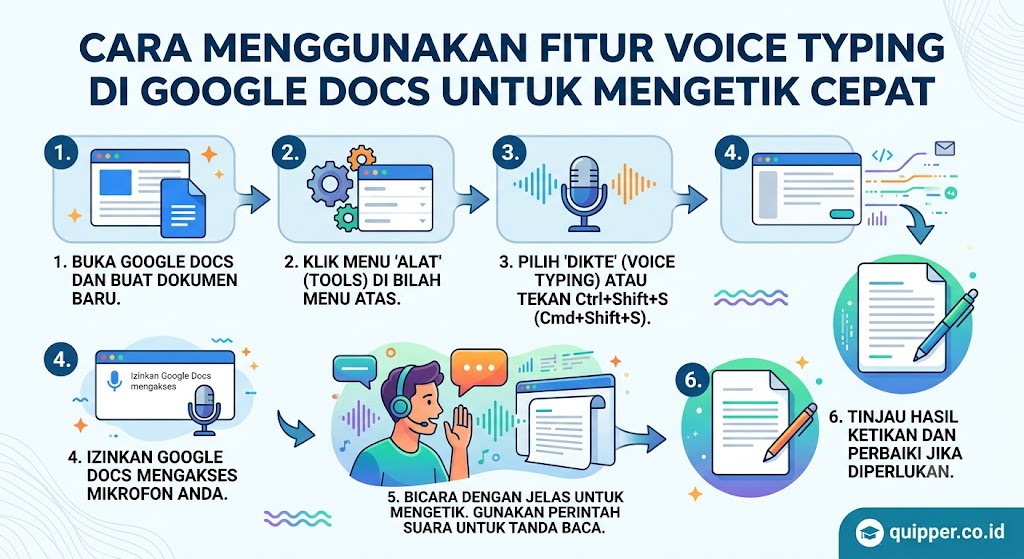
Buka Google Docs dan Buat Dokumen Baru
Buka browser Google Chrome di laptop Anda, lalu akses situs docs.google.com. Pastikan Anda sudah masuk (login) menggunakan akun Google Anda. Klik ikon dokumen kosong (Blank) untuk memulai lembar kerja baru, atau buka dokumen yang sudah ada.
Atur Bahasa Dokumen
Sebelum menyalakan alat perekam, pastikan setelan bahasa dokumen Anda sudah sesuai. Klik menu File di bilah menu atas, pilih Language (Bahasa), lalu cari dan pilih Bahasa Indonesia (atau bahasa lain yang ingin Anda ucapkan).
Buka Alat Voice Typing
Arahkan kursor Anda ke bilah menu atas, lalu klik menu Tools (Alat). Di dalam daftar menu yang muncul, klik opsi Voice typing (Dikte).
Ctrl + Shift + S (Windows) atau Cmd + Shift + S (Mac).
Pilih Bahasa Pengucapan pada Kotak Mikrofon
Setelah mengeklik menu tersebut, sebuah kotak pop-up kecil berbentuk ikon mikrofon abu-abu akan muncul di sisi kiri lembar kerja Anda. Di bagian atas ikon mikrofon tersebut terdapat menu tarik-turun (drop-down) bahasa. Klik menu tersebut dan pastikan sekali lagi Anda memilih Bahasa Indonesia agar sistem tidak salah mengartikan ucapan Anda menjadi kata-kata bahasa Inggris.
Mulai Berbicara dan Mengetik
Klik satu kali pada ikon mikrofon abu-abu tersebut. Jika ini adalah pertama kalinya Anda menggunakan fitur ini, browser Google Chrome akan memunculkan notifikasi izin di pojok kiri atas layar bertuliskan “Docs wants to use your microphone”. Klik tombol Allow (Izinkan).
Setelah izin diberikan, ikon mikrofon akan berubah warna menjadi merah menyala, menandakan bahwa sistem sudah mulai mendengarkan. Sekarang, bicaralah dengan artikulasi yang jelas, volume yang cukup, dan kecepatan yang normal. Anda akan melihat kata demi kata yang Anda ucapkan langsung muncul di lembar kerja Google Docs dengan kecepatan magis. Jika ingin berhenti sejenak, klik kembali ikon mikrofon merah tersebut hingga berubah menjadi abu-abu kembali.
Setelah izin diberikan, ikon mikrofon akan berubah warna menjadi merah menyala, menandakan bahwa sistem sudah mulai mendengarkan. Sekarang, bicaralah dengan artikulasi yang jelas, volume yang cukup, dan kecepatan yang normal. Anda akan melihat kata demi kata yang Anda ucapkan langsung muncul di lembar kerja Google Docs dengan kecepatan magis. Jika ingin berhenti sejenak, klik kembali ikon mikrofon merah tersebut hingga berubah menjadi abu-abu kembali.
Cara Menggunakan Voice Typing di HP (Android dan iOS)
Jika Anda sedang bepergian dan tidak membawa laptop, Anda tetap bisa memanfaatkan fitur ketik suara ini langsung dari smartphone Anda. Metode di HP sedikit berbeda karena fitur ini terintegrasi langsung ke dalam papan tik virtual (keyboard) bawaan HP Anda, bukan di dalam menu Google Docs murni.
Langkah-langkah di HP Android (Menggunakan Gboard):
- Buka aplikasi Google Docs di HP Android Anda dan buka dokumen yang ingin diedit.
- Ketuk area lembar kerja yang kosong agar papan ketik virtual (biasanya Gboard) muncul di layar.
- Perhatikan bilah alat di bagian atas papan ketik Anda. Di sana terdapat ikon Mikrofon Kecil (biasanya di pojok kanan atas keyboard, bukan mikrofon WhatsApp).
- Ketuk ikon mikrofon tersebut. Layar akan menampilkan tulisan “Speak now…” atau “Mendengarkan…”.
- Silakan mulai berbicara, dan teks akan otomatis terketik di aplikasi Google Docs Anda.
Langkah-langkah di iPhone / iOS:
- Buka aplikasi Google Docs di iPhone Anda.
- Ketuk layar untuk memunculkan keyboard bawaan iOS.
- Di sudut kanan bawah layar (di bawah tombol spasi atau huruf keyboard), ketuk ikon Mikrofon (fitur Dikte/Dictation bawaan Apple).
- Mulailah berbicara dalam Bahasa Indonesia. Sistem iOS akan menerjemahkan suara Anda dan memasukkannya ke dalam dokumen Google Docs secara langsung.
Trik Mengatur Tanda Baca dan Format Menggunakan Perintah Suara
Salah satu keluhan terbesar pengguna pemula saat menggunakan Voice Typing adalah teks yang dihasilkan menjadi satu paragraf panjang tanpa titik, koma, atau spasi baru, sehingga terlihat berantakan.
Google Docs sebenarnya sudah sangat cerdas. Anda bisa memasukkan tanda baca dan mengatur format paragraf hanya dengan mengucapkan nama tanda baca tersebut dalam bahasa yang Anda pilih.
Berikut adalah daftar perintah suara tanda baca dalam Bahasa Indonesia yang wajib Anda ketahui saat melakukan Voice Typing:
| Apa yang Harus Anda Ucapkan | Hasil Teks yang Muncul di Layar | Fungsi dalam Dokumen |
| “Titik” | . | Mengakhiri sebuah kalimat. |
| “Koma” | , | Memberikan jeda di tengah kalimat. |
| “Tanda tanya” | ? | Membuat kalimat interogatif/pertanyaan. |
| “Tanda seru” | ! | Membuat kalimat perintah atau penegasan. |
| “Baris baru” | (Pindah ke baris tepat di bawahnya) | Sama seperti menekan tombol Shift + Enter. |
| “Paragraf baru” | (Membuat lompatan paragraf baru) | Sama seperti menekan tombol Enter. |
Contoh Praktis Pengucapan:
Jika Anda mengucapkan: “Halo apa kabar tanda tanya selamat datang di artikel kami titik paragraf baru mari kita mulai belajar titik”
Maka Google Docs akan mengetik secara otomatis seperti ini:
Halo apa kabar? Selamat datang di artikel kami.
Mari kita mulai belajar.
Tips Ampuh Meningkatkan Akurasi Voice Typing Google Docs
Meskipun teknologi AI Google sudah sangat canggih, terkadang kesalahan interpretasi kata tetap bisa terjadi. Untuk meminimalisir kesalahan dan meningkatkan akurasi hingga mendekati 100%, terapkan tips-tips profesional berikut:
1. Jaga Ritme dan Artikulasi Bicara
Jangan berbicara terlalu cepat layaknya seorang rapper, dan jangan pula berbicara terlalu lambat kata demi kata secara terputus-putus. Bicaralah dengan tempo mengalir yang stabil seolah-olah Anda sedang bercerita atau melakukan presentasi di depan rekan kerja. Berikan penekanan yang jelas pada konsonan dan vokal kata (artikulasi jelas).
2. Hindari Penggunaan Bahasa Campuran (Slang/Code-Switching)
Jika Anda mengatur bahasa ke dalam Bahasa Indonesia, usahakan untuk tidak mencampurnya dengan istilah gaul atau menyelipkan kata bahasa Inggris di tengah kalimat (misalnya kata “By the way”, “Literally”, atau “Meeting”). Jika terpaksa menggunakan istilah asing, ucapkan dengan ejaan standar atau Anda bisa mengeditnya secara manual nanti setelah proses dikte selesai.
3. Jarak Ideal dengan Mikrofon
Pastikan jarak antara mulut Anda dengan mikrofon tidak terlalu dekat (yang bisa menyebabkan suara embusan napas berbunyi “pop” dan mengaburkan kata) dan tidak terlalu jauh (yang membuat suara Anda terdengar samar). Jarak ideal berkisar antara 10 hingga 15 sentimeter dari bibir Anda.
4. Gunakan Metode “Dikte Dahulu, Edit Belakangan”
Jangan menghentikan rekaman setiap kali melihat ada satu kata yang salah ketik. Hal ini akan merusak flow berpikir dan ritme bicara Anda. Biarkan AI mengetik seluruh paragraf atau bab hingga selesai terlebih dahulu. Setelah Anda menuangkan semua ide lewat suara, matikan mikrofon, lalu luangkan waktu beberapa menit untuk membaca ulang (proofreading) dan mengedit kesalahan kecil menggunakan keyboard secara manual.
Keuntungan Menggunakan Voice Typing untuk Produktivitas Kerja
Beralih dari metode mengetik konvensional ke metode mengetik berbasis suara memberikan banyak dampak positif bagi kehidupan kerja digital Anda:
- Penyelesaian Tugas 3x Lebih Cepat: Menulis draf kasar artikel, transkrip wawancara, atau kerangka awal buku dapat diselesaikan dalam waktu sepertiga dari waktu mengetik biasa.
- Membantu Penulis yang Mengalami Writer’s Block: Terkadang, ide mengalir lebih lancar ketika diucapkan secara lisan dibandingkan ketika jemari kita menatap papan ketik yang kosong. Voice Typing membantu Anda menangkap aliran kesadaran (stream of consciousness) tersebut dengan instan.
- Kesehatan Fisik yang Lebih Baik: Mengurangi durasi mengetik manual terbukti secara medis mampu menurunkan risiko ketegangan tendon tangan, kekakuan bahu, dan pegal pada leher akibat posisi duduk yang terlalu membungkuk menghadap keyboard.
Kesimpulan
Fitur Voice Typing di Google Docs adalah salah satu alat bantu produktivitas terbaik yang disediakan oleh kemajuan teknologi kecerdasan buatan modern secara gratis. Dengan memahami cara mengaktifkannya, menguasai perintah suara untuk tanda baca, serta menerapkan tips akurasi lingkungan sekitar, Anda kini bisa mengetik ratusan halaman dokumen dengan sangat cepat tanpa perlu melelahkan jari-jemari Anda lagi.
Jadikan fitur ini sebagai asisten pribadi Anda dalam menyelesaikan tugas kuliah, dokumen kantor, maupun karya tulis kreatif Anda. Mulailah berlatih menggunakan suara Anda hari ini, dan rasakan lompatan efisiensi kerja digital yang luar biasa dalam genggaman dan suara Anda sendiri. Selamat mencoba dan bekerja dengan lebih cerdas!