
Mengambil tangkapan layar alias screenshot di laptop kini sudah menjadi kebutuhan sehari-hari. Mulai dari menyimpan bukti transaksi, mencatat materi kuliah online, mendokumentasikan error pada software, hingga membagikan momen seru dari tayangan video favorit. Namun, kendala sering muncul saat kita berpindah perangkat. Kombinasi tombol yang biasa dipakai di satu merek laptop belum tentu bekerja di merek atau sistem operasi lain.
Setiap pabrikan laptop seperti Acer, Asus, HP, Lenovo, dan Advan memiliki tata letak keyboard (layout) serta tombol pintas (shortcut) yang sedikit berbeda. Ditambah lagi, perbedaan sistem operasi antara Windows 7, Windows 11, hingga macOS (MacBook) turut menentukan cara kerja fitur pengambilan gambar ini.
Agar Anda tidak lagi kebingungan saat harus melakukan screenshot di berbagai perangkat, artikel ini merangkum panduan terlengkap, praktis, dan paling mudah dipraktikkan untuk semua merek laptop dan OS populer.
Daftar Isi :
1. Kombinasi Tombol Pintas Universal (Windows 7 & 11)
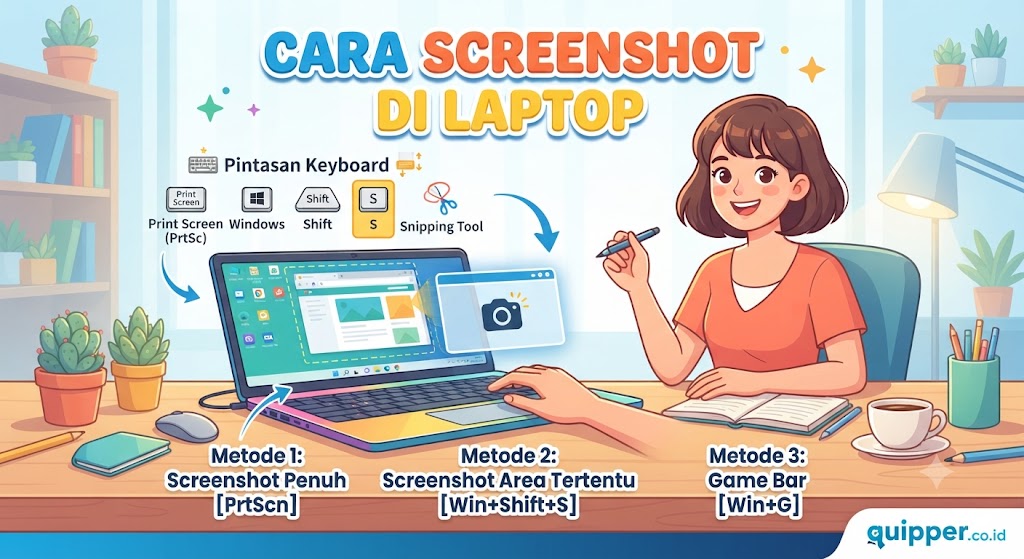
Sebelum masuk ke pembahasan spesifik tiap merek, ada baiknya Anda memahami teknik dasar Windows. Karena sebagian besar laptop (Acer, Asus, HP, Lenovo, Advan) menggunakan sistem operasi Windows, kombinasi tombol bawaan ini berlaku hampir di semua perangkat.
+--------------------------+-------------------------------------------------------------+
| Kombinasi Tombol         | Fungsi & Cara Kerja                                         |
+--------------------------+-------------------------------------------------------------+
| PrtScn                   | Mengambil seluruh layar & menyimpannya ke Clipboard.         |
| Win + PrtScn             | Mengambil seluruh layar & otomatis menyimpan ke folder.     |
| Alt + PrtScn             | Hanya mengambil jendela aplikasi yang sedang aktif.         |
| Win + Shift + S          | Membuka Snipping Tool/Snipping Bar untuk area kustom.       |
+--------------------------+-------------------------------------------------------------+
A. Tombol Print Screen (PrtScn) Standard
Cara paling klasik adalah menekan tombol Print Screen (sering disingkat PrtScn, PrntScrn, atau PrtSc).
- Cara kerja: Saat ditekan, layar tidak akan berkedip dan tidak ada file baru yang tersimpan secara otomatis. Gambar layar disimpan sementara di dalam memori komputer (Clipboard).
- Cara menyimpan: Buka aplikasi pengolah gambar seperti Paint atau aplikasi obrolan seperti WhatsApp Web / Telegram, lalu tekan tombol Ctrl + V untuk menempelkan (paste) gambar tersebut.
B. Windows + Print Screen (Win + PrtScn)
Jika Anda ingin gambar langsung tersimpan dalam bentuk file gambar (.png) tanpa perlu repot menempelkannya ke Paint terlebih dahulu, cara ini adalah pilihan terbaik.
- Cara kerja: Tekan dan tahan tombol Windows (logo jendela), lalu tekan tombol PrtScn. Layar laptop Anda akan berkedip tipis sejenak sebagai tanda bahwa screenshot berhasil diambil.
- Lokasi Penyimpanan: File gambar secara otomatis masuk ke folder
Pictures>Screenshots.
C. Alt + Print Screen (Alt + PrtScn)
Kadang kita tidak ingin menangkap seluruh tampilan layar, melainkan hanya satu jendela aplikasi yang sedang dibuka (misalnya dokumen Word saja atau browser saja).
- Cara kerja: Klik pada jendela aplikasi yang ingin ditangkap, lalu tekan Alt + PrtScn. Sama seperti tombol PrtScn biasa, hasil tangkapan masuk ke clipboard dan perlu di-paste (Ctrl + V) ke aplikasi lain.
2. Cara Screenshot di Windows 7
Meskipun tergolong sistem operasi terdahulu, Windows 7 masih banyak digunakan di laptop-laptop lama atau laptop operasional kantor karena kerenggangannya yang ringan. Di Windows 7, fitur bawaannya belum sekompleks Windows 11, namun tetap sangat fungsional.
Menggunakan Snipping Tool (Aplikasi Bawaan Windows 7)
Sejak rilis Windows 7, Microsoft telah menyertakan aplikasi bernama Snipping Tool yang sangat fleksibel untuk menangkap area layar secara spesifik.
- Klik menu Start di pojok kiri bawah.
- Pada kolom pencarian, ketik Snipping Tool lalu tekan Enter.
- Setelah jendela aplikasi terbuka, klik tombol New.
- Layar laptop Anda akan berubah menjadi agak redup/buram, dan kursor mouse berubah menjadi ikon tanda tambah (
+). - Klik dan tahan (drag) mouse Anda untuk menentukan area mana yang ingin di-screenshot.
- Lepaskan klik, lalu hasil gambar akan ditampilkan di dalam aplikasi Snipping Tool.
- Klik ikon disket (Save Snip) atau tekan Ctrl + S untuk menyimpan gambar ke folder pilihan Anda.
Tipe Potongan di Snipping Tool:
- Free-form Snip: Menggambar area tangkapan secara bebas dengan mouse.
- Rectangular Snip: Mengambil area berbentuk kotak/persegi (paling sering digunakan).
- Window Snip: Mengambil satu jendela aplikasi saja.
- Full-screen Snip: Mengambil seluruh layar secara instan.
3. Cara Screenshot di Windows 11
Windows 11 membawa peremajaan besar-besaran pada fitur screenshot. Pengalaman mengambil tangkapan layar di OS ini jauh lebih halus, modern, dan integratif.
A. Fitur Pintas Win + Shift + S (Snipping Tool Baru)
Ini adalah metode paling cepat dan canggih untuk pengguna Windows 11.
- Tekan kombinasi tombol Windows + Shift + S secara bersamaan di keyboard.
- Layar akan sedikit meredup dan sebuah bilah menu (toolbar) kecil akan muncul di bagian atas tengah layar.
- Pilih salah satu dari 4 mode tangkapan yang tersedia:
- Rectangular: Kotak presisi.
- Freeform: Bentuk acak.
- Window: Satu jendela aktif.
- Full Screen: Keseluruhan layar.
- Pilih area yang diinginkan. Setelah selesai, gambar akan otomatis disalin ke clipboard dan notifikasi pop-up akan muncul di pojok kanan bawah.
- Klik notifikasi tersebut jika Anda ingin mengedit gambar (menambahkan coretan, teks, atau memotong gambar) sebelum menyimpannya.
B. Menggunakan Tombol PrtScn Langsung untuk Membuka Snipping Tool
Di Windows 11, Anda bisa mengatur agar tombol PrtScn langsung memicu fitur Win + Shift + S tanpa perlu menekan 3 tombol sekaligus.
- Buka Settings (
Win + I) > Accessibility > Keyboard. - Cari opsi “Use the Print screen button to open screen snipping”.
- Aktifkan sakelar (toggle) ke posisi On.
4. Panduan Khusus Cara Screenshot Berdasarkan Merek Laptop
Setiap produsen laptop terkadang menambahkan tombol fungsi khusus (Fn) atau perangkat lunak (software) tambahan yang memengaruhi cara kerja tombol keyboard. Berikut panduan spesifiknya.
A. Cara Screenshot di Laptop Acer
Laptop Acer (seperti seri Aspire, Swift, Predator, atau Nitro) umumnya menggunakan tombol PrtSc yang berbagi fungsi dengan tombol lain.
- Menggunakan Fn: Di beberapa tipe laptop Acer berukuran tipis, tombol Print Screen berada di satu tombol dengan tombol lain (misalnya tombol
InsertatauF12). Jika ini terjadi, Anda harus menambahkan tombol Fn.- Tekan Fn + PrtScn untuk menyimpan ke clipboard.
- Tekan Win + Fn + PrtScn untuk langsung menyimpan ke folder Screenshots.
- Acer Care Center: Pengguna Acer juga bisa menggunakan utilitas bawaan jika ingin mengambil screenshot saat dalam mode diagnostik atau game.
B. Cara Screenshot di Laptop Asus
Laptop Asus, mulai dari seri ZenBook, VivoBook, hingga ROG (Republic of Gamers), memiliki shortcut bawaan yang sangat responsif.
- Shortcut Standar: Menggunakan Win + PrtScn atau Win + Shift + S.
- Tombol ROG / GameVisual: Pada laptop gaming ASUS ROG atau TUF, terdapat tombol khusus macro atau kustomisasi di mana Anda bisa mengatur satu tombol pintas khusus untuk mengambil screenshot saat sedang bermain game tanpa menurunkan performa FPS.
- Aplikasi ScreenXpert: Pada seri Asus ZenBook dengan ScreenPad (layar ganda), terdapat tombol tangkapan layar langsung di dalam panel sentuh ScreenPad untuk mengambil gambar layar utama maupun layar kedua secara terpisah.
C. Cara Screenshot di Laptop HP (Hewlett-Packard)
Laptop buatan HP (Pavilion, Envy, Spectre, Omen, hingga seri ProBook) terkenal dengan tombol fungsi yang terkunci secara default.
- Memperhatikan Kunci Fn: Pada laptop HP, tombol
Fnsering kali aktif secara permanen (Fn Lock).- Jika ikon
PrtScberada di tombol yang sama denganF10atauF11, cobalah menekan Win + Fn + PrtScn. - Apabila
Fn Lockmati, Anda cukup menekan Win + PrtScn.
- Jika ikon
- HP Omen Gaming Hub: Khusus untuk jajaran Omen dan Victus, Anda dapat mengambil gambar permainan dan langsung membagikannya ke komunitas melalui utilitas HP Omen Hub.
D. Cara Screenshot di Laptop Lenovo
Lenovo (IdeaPad, ThinkPad, Yoga, Legion) memiliki variasi layout keyboard yang unik, terutama seri ThinkPad yang mempertahankan desain klasik.
- Letak Tombol PrtScn Unik: Pada seri ThinkPad, tombol
PrtScsering kali terletak di baris bawah keyboard, persis di antara tombolAltkanan danCtrlkanan. - Kombinasi Lenovo: Tekan Win + PrtScn (tombol ada di bawah).
- Shortcut Lenovo Vantage: Di seri modern Lenovo Yoga atau IdeaPad, menekan tombol Fn + S pada beberapa tipe tertentu juga berfungsi sebagai jalan pintas untuk mengambil tangkapan layar.
E. Cara Screenshot di Laptop Advan
Sebagai salah satu merek lokal Indonesia yang kian populer melalui seri laptop Advan Workplus, Soulmate, dan 360 Stylus, cara screenshot di Advan terbilang sangat standar dan mudah.
- Layout Standard Windows: Laptop Advan menyelaraskan keyboard layout-nya dengan standar Windows universal.
- Metode Terbaik: Gunakan kombinasi tombol Win + Shift + S untuk hasil yang fleksibel, atau tekan Win + PrtScn.
- Mode Tablet (Advan 360 Stylus): Jika Anda menggunakan laptop Advan convertible (layar lipat/tablet mode) tanpa keyboard fisik, Anda bisa mengambil screenshot dengan menekan Tombol Power + Tombol Volume Down secara bersamaan, persis seperti cara mengambil screenshot di smartphone Android.
5. Cara Screenshot di MacBook (macOS)
Bagi Anda pengguna produk Apple seperti MacBook Air atau MacBook Pro, sistem operasinya menggunakan macOS yang tidak memiliki tombol “Print Screen”. Apple menggantinya dengan kombinasi tombol Command (cmd), Shift, dan angka.
+--------------------------+-------------------------------------------------------------+
| Kombinasi Tombol Mac     | Fungsi Utama                                                |
+--------------------------+-------------------------------------------------------------+
| Cmd + Shift + 3          | Screenshot seluruh layar MacBook.                           |
| Cmd + Shift + 4          | Screenshot area terpilih (kursor berupa koordinat).         |
| Cmd + Shift + 4 + Spasi  | Screenshot satu jendela aplikasi/pop-up saja.               |
| Cmd + Shift + 5          | Membuka panel kontrol screenshot & perekam layar.           |
+--------------------------+-------------------------------------------------------------+
A. Tangkap Seluruh Layar (Cmd + Shift + 3)
- Tekan tombol Command (⌘) + Shift + 3 secara bersamaan.
- Gambar seluruh layar akan langsung terambil. Pratinjau gambar (thumbnail) kecil akan muncul di pojok kanan bawah layar selama beberapa detik.
- Lokasi Penyimpanan: Secara default, hasil screenshot di macOS langsung tersimpan sebagai file
.pngdi halaman Desktop Anda.
B. Tangkap Area Terpilih (Cmd + Shift + 4)
- Tekan Command (⌘) + Shift + 4.
- Kursor mouse Anda akan berubah menjadi ikon bidikan koordinat (crosshair).
- Klik dan geser (drag) area yang ingin Anda tangkap.
- Lepaskan klik mouse/trackpad untuk mengambil gambar.
Tips Ekstra: Jika Anda sudah membuat kotak seleksi lalu ingin memindahkannya tanpa mengubah ukurannya, tekan dan tahan Tombol Spasi sambil menggeser kursor.
C. Tangkap Jendela Spesifik (Cmd + Shift + 4 + Spasi)
- Tekan Command (⌘) + Shift + 4, lalu tekan Tombol Spasi.
- Kursor bidikan akan berubah menjadi ikon kamera.
- Sorot pada jendela aplikasi, menu bar, atau pop-up yang ingin Anda ambil. Jendela tersebut akan berubah warna menjadi kebiruan.
- Klik kiri pada mouse/trackpad. Gambar yang dihasilkan akan memiliki efek bayangan (drop shadow) yang rapi di sekelilingnya.
D. Menampilkan Panel Kontrol Screenshot (Cmd + Shift + 5)
- Tekan Command (⌘) + Shift + 5.
- Sebuah panel kontrol intuitif akan muncul di bagian bawah layar.
- Di sini Anda bisa memilih mode tangkapan layar, menentukan lokasi penyimpanan otomatis (misal mengganti dari Desktop ke folder Documents), mengatur waktu jeda (timer 5 atau 10 detik), hingga merekam layar dalam bentuk video (Screen Recording).
6. Menggunakan Aplikasi Pihak Ketiga (Fitur Lebih Lengkap)
Jika aplikasi bawaan Windows maupun Mac dirasa kurang memenuhi kebutuhan—misalnya Anda butuh fitur scroll screenshot (mengambil gambar satu halaman web dari atas sampai bawah) atau fitur annotation (coretan panah dan teks) yang lebih kompleks—menggunakan aplikasi pihak ketiga adalah solusinya.
1. Lightshot (Windows & Mac)
- Kelebihan: Sangat ringan, gratis, dan sangat cepat digunakan.
- Cara kerja: Setelah diinstal, menekan tombol
PrtScnakan meredupkan layar. Anda bisa langsung menyeleksi area, menambahkan panah, teks, garis bawah, hingga langsung mengunggahnya ke server cloud untuk mendapatkan link gambar secara instan.
2. ShareX (Windows)
- Kelebihan: Open-source, tanpa iklan, dan sangat kaya fitur.
- Fungsi Unggulan: Mampu melakukan scrolling capture (menangkap layar panjang), merekam layar menjadi animasi GIF, hingga mendukung fitur OCR (Optical Character Recognition) untuk mengambil teks langsung dari gambar.
3. Skitch (MacBook)
- Kelebihan: Dikembangkan oleh Evernote, aplikasi ini sangat disukai oleh pengguna Mac karena kemampuannya memberikan anotasi, penjelas, dan efek buram (blur/pixelate) pada data sensitif secara elegan.
Rangkuman & Ringkasan Cepat
Agar lebih mudah diingat, berikut adalah ringkasan jalan pintas paling cepat sesuai kebutuhan Anda:
- Ingin cepat simpan di Windows (Acer, Asus, HP, Lenovo, Advan)? 👉 Tekan Windows + PrtScn (Cek folder Pictures > Screenshots).
- Ingin pilih area tertentu saja di Windows 11? 👉 Tekan Windows + Shift + S.
- Menggunakan Windows 7 lama? 👉 Gunakan aplikasi Snipping Tool dari menu Start.
- Pengguna MacBook? 👉 Tekan Cmd + Shift + 4 untuk area, atau Cmd + Shift + 3 untuk seluruh layar.
- Ingin Screenshot Layar Lipat/Mode Tablet? 👉 Tekan Tombol Power + Volume Down.
Kini Anda tidak perlu bingung lagi saat harus bertukar perangkat kerja. Simpan panduan ini atau gunakan tombol pintas di atas agar pekerjaan dokumentasi dan berbagi informasi Anda menjadi jauh lebih efisien!