
Cara Menghapus File Other di Storage Android yang Memenuhi Memori | Apakah Anda pernah membuka menu penyimpanan (storage) di ponsel Android, hanya untuk menemukan bahwa kategori “Other” atau “Others” memakan ruang gigabyte yang sangat besar—bahkan terkadang lebih besar daripada aplikasi atau galeri foto Anda?
Kondisi ini sangat menjengkelkan. Anda tidak bisa langsung mengklik tombol “hapus” karena Android tidak memberikan akses eksplisit ke file tersebut. File “Other” seringkali berisi cache sistem, data aplikasi yang tidak terkelola, file log, sampah dari aplikasi pihak ketiga, hingga sisa-sisa aplikasi yang sudah di-uninstal namun belum terhapus sepenuhnya.
Artikel ini akan menjadi panduan komprehensif, teknis, dan strategis bagi Anda untuk membersihkan file “Other” dan mengembalikan kapasitas memori ponsel Android Anda ke kondisi optimal.
Daftar Isi :
Memahami Apa Itu File “Other” di Android
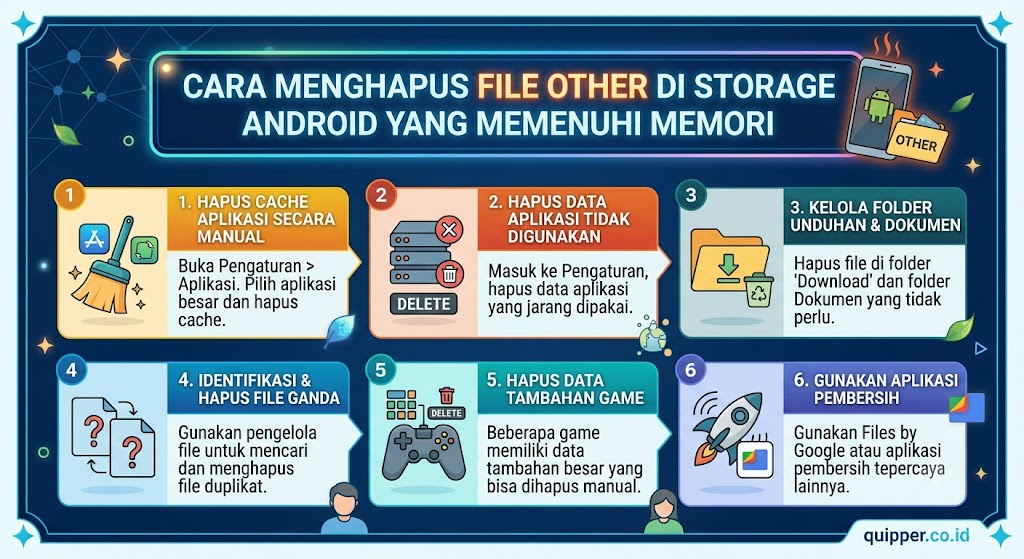
Sebelum kita menghapus, kita harus memahami apa yang sebenarnya kita hadapi. Kategori “Other” pada sistem Android biasanya mencakup:
- Cache Aplikasi & Sistem: Data sementara yang disimpan aplikasi agar berjalan lebih cepat.
- File Log & Dump: Data error sistem yang dicatat untuk keperluan pengembangan.
- Data Aplikasi yang Tidak Terklasifikasi: Beberapa aplikasi, terutama media sosial atau game, menyimpan data offline (seperti video yang sudah diputar atau map game) di folder tersembunyi yang tidak dibaca sebagai kategori “Apps”.
- Sisa Unduhan: File installer (.apk) yang lupa dihapus setelah instalasi selesai.
- Thumbnail & Media Cache: Preview gambar yang disimpan untuk mempercepat galeri.
Langkah 1: Pembersihan Dasar (Pembersihan “Low Hanging Fruit”)
Sebelum masuk ke metode teknis, lakukan langkah-langkah dasar yang sering dilupakan namun efektif membuang “sampah” di kategori Other.
1.1 Membersihkan Cache di Tingkat Aplikasi
Data cache aplikasi sering kali terakumulasi menjadi gigabyte.
- Buka Settings > Apps > See all apps.
- Urutkan berdasarkan Size.
- Klik aplikasi yang berukuran besar (terutama browser seperti Chrome, YouTube, atau Instagram).
- Pilih Storage & Cache.
- Klik Clear Cache. Catatan: Jangan klik Clear Storage atau Clear Data kecuali Anda ingin masuk kembali ke aplikasi tersebut dari awal.
1.2 Menggunakan Fitur “Files by Google”
Google menyediakan aplikasi bawaan yang sangat efisien untuk mendeteksi file sampah.
- Unduh atau buka Files by Google.
- Gunakan fitur Clean di bagian bawah.
- Aplikasi ini akan mendeteksi junk files, duplicate files, dan large files yang seringkali menjadi bagian terbesar dari kategori “Other”.
Langkah 2: Menelusuri Folder Tersembunyi (File Manager Strategy)
“Other” sering kali hanyalah folder biasa yang tidak masuk dalam kategori media. Anda memerlukan aplikasi File Manager yang mendukung tampilan hidden files.
2.1 Menggunakan File Manager Pihak Ketiga
Gunakan aplikasi seperti Solid Explorer atau ZArchiver.
- Aktifkan opsi “Show Hidden Files” di pengaturan.
- Cari folder bernama
.cache,.thumbnails, atau.nomedia. - Masuk ke folder
Android/dataatauAndroid/obb. Sering kali, aplikasi yang sudah dihapus masih menyisakan folder dengan nama paket aplikasi tersebut di dalamAndroid/data. Hapus folder tersebut jika Anda yakin aplikasinya sudah tidak ada.
Langkah 3: Mengatasi “Limbah” Aplikasi Media Sosial
Aplikasi seperti WhatsApp, Telegram, Instagram, dan TikTok adalah “penjahat” utama dalam kategori Other.
3.1 WhatsApp
WhatsApp menyimpan jutaan file kecil yang terkadang tidak masuk dalam kategori foto atau video.
- Masuk ke
Internal Storage > Android > media > com.whatsapp > WhatsApp > Media. - Cek folder
Sent. Anda akan menemukan banyak salinan foto dan video yang pernah Anda kirim. Hapus file-file di folder ini, karena itu hanyalah duplikat yang tidak berguna.
3.2 Telegram
Telegram menyimpan cache secara lokal di ponsel Anda untuk mempercepat loading chat.
- Buka Settings di dalam aplikasi Telegram.
- Pilih Data and Storage > Storage Usage.
- Gunakan tombol Clear Telegram Cache. Anda bisa mengatur agar Telegram otomatis menghapus cache yang sudah berumur lebih dari 3 hari.
Langkah 4: Trik Menggunakan Fitur Sistem (Khusus Beberapa Brand)
Beberapa brand seperti Samsung (dengan Device Care) atau Xiaomi (dengan Security app) memiliki pembersih internal yang sangat kuat untuk menangani “Other”.
- Samsung: Buka Settings > Battery and device care > Storage. Gunakan opsi “Clean now”.
- Xiaomi: Gunakan aplikasi Security bawaan, lalu pilih Deep Clean. Fitur ini mampu mencari file yang tidak terdeteksi oleh sistem standar dan mengkategorikannya agar mudah dihapus.
Langkah 5: Solusi Tingkat Lanjut (Untuk Pengguna Berpengalaman)
Jika Anda sudah melakukan langkah di atas namun kategori “Other” masih memenuhi memori, inilah saatnya melakukan langkah ekstrem.
5.1 Menghapus Partisi Cache (Wipe Cache Partition)
Ini tidak menghapus data pribadi Anda (foto/kontak), namun menghapus cache sistem tingkat rendah.
- Matikan ponsel.
- Masuk ke Recovery Mode (biasanya menekan tombol Power + Volume Up secara bersamaan).
- Pilih Wipe Cache Partition.
- Reboot ponsel Anda.
5.2 Mencadangkan Data dan Factory Reset
Jika “Other” sudah mencapai ukuran yang tidak masuk akal (misalnya 50GB+), ada kemungkinan sistem file Anda mengalami korupsi atau fragmentasi data yang parah.
- Cadangkan (backup) semua data penting Anda ke Google Drive atau PC.
- Lakukan Factory Reset melalui Settings > System > Reset Options.
- Setelah reset, ponsel Anda akan berada dalam kondisi “segar” tanpa file sampah sistem.
Tips Mencegah “Other” Membengkak Kembali
Setelah berhasil dibersihkan, lakukan kebiasaan ini agar memori Anda tetap lega:
- Jangan biarkan memori penuh 99%: Android membutuhkan ruang sisa (minimal 10-15%) untuk mengatur file swap dan cache sistem. Jika memori terlalu penuh, sistem akan terus menerus membuat file log error yang menambah beban “Other”.
- Gunakan Layanan Cloud: Pindahkan foto dan video ke Google Photos dan hapus dari penyimpanan lokal ponsel.
- Review Aplikasi Secara Berkala: Jika ada aplikasi yang tidak digunakan selama 3 bulan, hapus aplikasinya dan hapus folder sisanya di
Android/data. - Restart Ponsel Anda: Restart mingguan membantu sistem operasi untuk membersihkan temporary files yang tidak lagi digunakan oleh aplikasi.
Baca Juga” Cara Mengatasi Aplikasi Android yang Terus Keluar Sendiri (Force Close)
Kesimpulan
Menghapus file “Other” di Android memang memerlukan ketelitian ekstra karena data tersebut tersebar di berbagai direktori tersembunyi. Namun, dengan rutin membersihkan cache aplikasi, mengelola folder media sosial, dan sesekali melakukan pembersihan sistem, Anda dapat mengklaim kembali ruang penyimpanan Anda yang berharga.
Jangan takut untuk bereksplorasi di dalam File Manager Anda, namun selalu pastikan untuk melakukan backup data penting sebelum menghapus folder yang tidak Anda kenali. Dengan ponsel yang lega, performa perangkat Anda akan jauh lebih cepat, stabil, dan bebas dari lag yang mengganggu.
Apakah Anda menemukan folder spesifik yang ukurannya sangat besar namun Anda ragu untuk menghapusnya? Beritahu saya nama foldernya, dan saya akan membantu menganalisis apakah file tersebut aman untuk dihapus!