
Cara Mengatasi Aplikasi Android yang Terus Keluar Sendiri (Force Close) | Pernahkah Anda berada di tengah sesi penting—sedang asyik bermain game, menyelesaikan dokumen pekerjaan, atau mengetik pesan krusial—tiba-tiba aplikasi tertutup sendiri dan kembali ke layar utama? Fenomena ini dikenal dengan istilah Force Close atau crash. Bagi pengguna Android, ini adalah salah satu masalah paling menyebalkan yang bisa menghambat produktivitas.
Masalah aplikasi yang terus keluar sendiri tidak selalu berarti perangkat Anda rusak. Sering kali, ini adalah masalah sinkronisasi software, cache yang menumpuk, atau konflik sistem. Dalam panduan komprehensif ini, kita akan mengupas tuntas penyebab force close dan memberikan langkah-langkah praktis untuk mengatasinya agar aplikasi Anda kembali stabil.
Daftar Isi :
Bagian 1: Mengapa Aplikasi Android Mengalami Force Close?
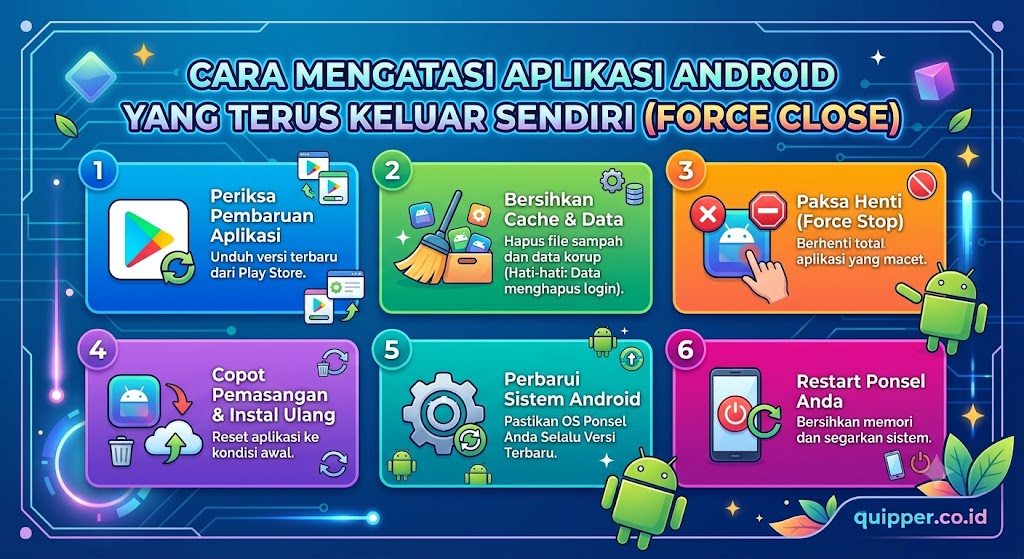
Sebelum masuk ke langkah perbaikan, sangat penting untuk memahami mengapa perilaku ini terjadi:
- Cache Aplikasi yang Korup: Data sementara yang disimpan aplikasi sering kali rusak akibat pembaruan sistem yang tidak sempurna.
- Keterbatasan RAM: Jika aplikasi membutuhkan memori lebih besar daripada yang tersedia, sistem Android akan mematikannya secara paksa (OOM Killer).
- Versi Aplikasi Tidak Kompatibel: Aplikasi mungkin sudah kedaluwarsa dan tidak lagi mendukung versi Android yang Anda gunakan saat ini.
- Konflik dengan OS: Terkadang, pembaruan sistem operasi (OS) Android menciptakan konflik dengan library aplikasi tertentu.
- Penyimpanan Internal Penuh: Android membutuhkan ruang sisa untuk menulis file log dan swap memory. Jika penyimpanan penuh (di bawah 1GB), aplikasi akan sering mengalami crash.
Bagian 2: Langkah Perbaikan Dasar (Quick Fixes)
Sebelum melakukan tindakan teknis yang rumit, coba lakukan langkah-langkah ini yang terbukti mampu mengatasi 80% masalah force close.
1. Restart Perangkat Anda
Langkah paling klasik namun tetap yang paling efektif. Restart akan menghentikan semua proses latar belakang yang mungkin sedang “macet” dan membersihkan memori sementara secara total.
2. Update Aplikasi melalui Google Play Store
Aplikasi yang terus keluar sendiri sering kali disebabkan oleh bug versi lama yang sudah diperbaiki oleh pengembang di versi terbaru.
- Buka Google Play Store.
- Klik ikon profil Anda > Manage apps & device.
- Lihat apakah ada pembaruan (Update available) untuk aplikasi yang sering crash.
3. Clear Cache Aplikasi
Cache yang menumpuk atau korup adalah penyebab utama.
- Buka Settings > Apps > See all apps.
- Pilih aplikasi yang bermasalah.
- Klik Storage & Cache.
- Pilih Clear Cache. Penting: Jangan tekan Clear Storage/Clear Data dulu agar Anda tidak kehilangan login atau pengaturan di dalam aplikasi tersebut.
Bagian 3: Langkah Perbaikan Lanjutan (Advanced Troubleshooting)
Jika cara di atas tidak membuahkan hasil, saatnya melakukan pendekatan yang lebih teknis.
4. Clear Data Aplikasi (Reset Aplikasi)
Jika clear cache tidak berhasil, mungkin ada file pengaturan aplikasi yang rusak.
- Lakukan langkah yang sama seperti di atas, namun pilih Clear Storage atau Clear Data.
- Catatan: Ini akan membuat aplikasi kembali ke kondisi seperti baru diinstal (login hilang, pengaturan ter-reset).
5. Cek Kapasitas Penyimpanan (Storage)
Pastikan memori internal Anda memiliki sisa minimal 1-2 GB. Android akan menjadi sangat tidak stabil jika penyimpanan internal hampir penuh karena tidak ada ruang untuk file sistem sementara. Hapus file besar, foto duplikat, atau aplikasi yang tidak terpakai.
6. Berikan Perizinan Aplikasi (Permissions)
Beberapa aplikasi akan force close jika mereka mencoba mengakses sesuatu yang dilarang oleh sistem (misalnya kamera atau lokasi) dan tidak memiliki izin.
- Pergi ke Settings > Apps > [Nama Aplikasi] > Permissions.
- Pastikan semua izin yang dibutuhkan aplikasi tersebut sudah diberikan (Allow).
Bagian 4: Menangani Masalah Sistem Android
Kadang masalahnya bukan di aplikasi, melainkan di sistem Android itu sendiri.
7. Update Sistem Operasi (Android Update)
Pergi ke Settings > System > System Update. Terkadang, bug pada sistem operasi hanya bisa diperbaiki melalui pembaruan patch keamanan atau update OS dari produsen ponsel.
8. Hapus Webview yang Bermasalah
Android menggunakan Android System WebView untuk menampilkan konten web di dalam aplikasi. Jika komponen ini error, banyak aplikasi akan force close.
- Buka Play Store, cari Android System WebView.
- Jika tersedia tombol Update, segera lakukan. Jika sudah ter-update namun masih crash, coba tekan Uninstall Update untuk mengembalikan ke versi pabrik yang mungkin lebih stabil.
Bagian 5: Solusi Pamungkas
Jika Anda sudah mencoba semua cara di atas namun aplikasi masih tetap keluar sendiri, berikut adalah langkah terakhir yang bisa Anda tempuh.
9. Instal Ulang Aplikasi (Reinstall)
Hapus aplikasi sepenuhnya, lalu unduh kembali dari Google Play Store. Langkah ini memastikan semua file aplikasi terinstal dengan benar dan tidak ada file rusak yang tertinggal.
10. Lakukan Wipe Cache Partition
Catatan: Langkah ini bervariasi tiap perangkat, biasanya melalui Recovery Mode.
- Matikan ponsel.
- Masuk ke Recovery Mode (biasanya menekan tombol Power + Volume Up).
- Pilih Wipe Cache Partition.
- Ini membersihkan sampah sistem tanpa menghapus data pribadi Anda.
11. Factory Reset (Jalan Terakhir)
Jika aplikasi penting (seperti WhatsApp atau aplikasi perbankan) tetap force close di semua akun, kemungkinan besar sistem operasi Anda mengalami kerusakan mendalam (fragmentasi sistem).
- Lakukan backup data penting ke Google Drive atau PC.
- Buka Settings > System > Reset Options > Erase all data (factory reset).
- Ini akan mengembalikan ponsel Anda ke kondisi seperti baru keluar dari pabrik.
Bagian 6: Mencegah Force Close di Masa Depan
Agar pengalaman penggunaan Android Anda tetap lancar, terapkan kebiasaan ini:
- Hindari Aplikasi dari Sumber Tidak Resmi: Instal aplikasi hanya dari Google Play Store atau sumber terpercaya. APK ilegal sering kali mengandung kode yang tidak stabil.
- Pantau Penggunaan RAM: Jangan buka terlalu banyak aplikasi berat secara bersamaan jika kapasitas RAM ponsel Anda terbatas (misalnya di bawah 4GB).
- Lakukan Maintenance Rutin: Seminggu sekali, restart ponsel Anda. Ini membantu sistem melepaskan proses yang “nyangkut” dan memperbaiki manajemen memori.
- Perhatikan Kompatibilitas: Jika ponsel Anda adalah perangkat lama, jangan memaksakan menjalankan aplikasi atau game berat terbaru yang membutuhkan spesifikasi tinggi.
Baca Juga” Cara Mengatasi HP Cepat Panas Saat Bermain Game Genshin Impact
Kesimpulan
Aplikasi yang sering force close memang sangat mengganggu, namun dengan mengikuti panduan di atas, sebagian besar masalah tersebut dapat diselesaikan tanpa perlu membawa ponsel ke tempat servis. Mulailah dari langkah termudah seperti restart dan clear cache, dan gunakan langkah factory reset hanya sebagai pilihan terakhir jika masalah tidak kunjung usai.
Setiap aplikasi memiliki perilaku yang berbeda-beda. Jika force close hanya terjadi pada satu aplikasi spesifik, maka masalahnya hampir pasti ada pada aplikasi tersebut. Namun, jika hampir semua aplikasi mengalami crash, maka masalahnya ada pada sistem operasi atau perangkat keras ponsel Anda.
Apakah masalah force close ini terjadi pada aplikasi tertentu saja, atau pada hampir semua aplikasi yang Anda buka? Jika pada satu aplikasi, sebutkan nama aplikasinya agar saya bisa memberikan solusi yang lebih spesifik!