
YouTube telah menjadi platform hiburan, edukasi, dan informasi nomor satu di dunia. Setiap hari, jutaan jam video diunggah ke platform ini—mulai dari video musik terbaru, tutorial memasak, materi pelajaran, dokumenter menarik, hingga konten podcast favorit. Mengakses YouTube secara online memang sangat mudah, tetapi ada kalanya kita ingin menikmati konten tersebut secara offline.
Keterbatasan kuota internet, sinyal Wi-Fi yang tidak stabil saat bepergian, atau kekhawatiran bahwa video favorit Anda suatu saat akan dihapus oleh pemiliknya adalah beberapa alasan utama mengapa kebutuhan akan download video YouTube sangat tinggi. Dengan menyimpan video secara lokal di perangkat, Anda bisa menontonnya kapan saja dan di mana saja tanpa gangguan buffering.
Artikel ini akan mengulas panduan terlengkap dan paling praktis tentang cara download video YouTube di Android, iPhone, hingga laptop/PC—baik menggunakan fitur resmi maupun metode tepercaya lainnya—lengkap dengan tips keamanan agar proses pengunduhan berjalan mulus.
Daftar Isi :
Mengapa Menyimpan Video YouTube Secara Offline Begitu Populer?
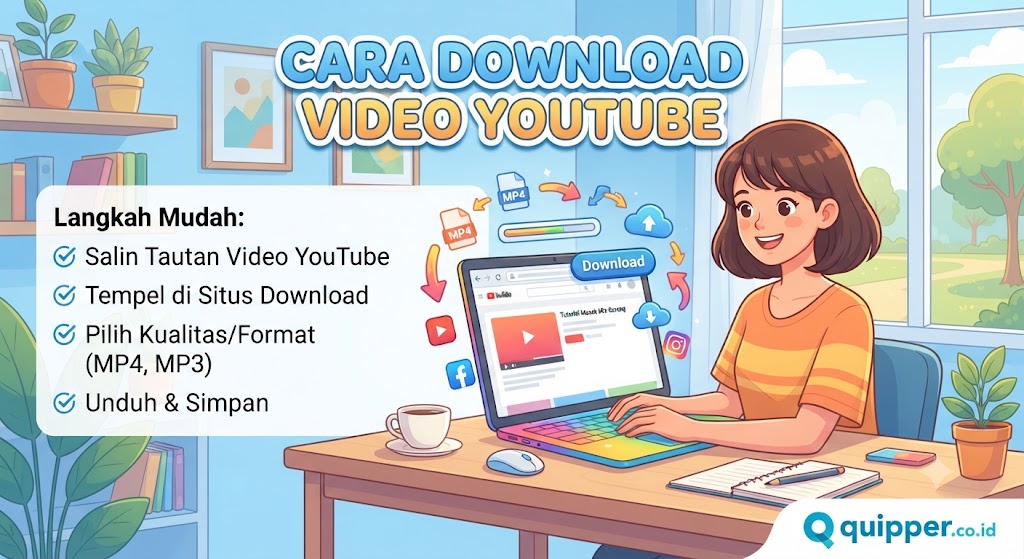
Tren mengunduh video YouTube untuk ditonton kembali secara offline terus meningkat seiring tingginya mobilitas masyarakat digital. Berikut beberapa alasan utama mengapa banyak orang memilih untuk menyimpan video kesayangan mereka:
- Hemat Kuota Data: Menonton video berkualitas tinggi (1080p atau 4K) secara berulang-ulang menyedot kuota internet dalam jumlah besar. Mengunduhnya satu kali memungkinkan Anda menontonnya berkali-kali tanpa biaya data tambahan.
- Akses Tanpa Hambatan Saat Travelling: Saat berada di dalam pesawat, kereta api, atau daerah pelosok yang minim sinyal, video yang sudah terunduh tetap bisa diputar dengan lancar.
- Kebutuhan Edukasi dan Presentasi: Para pelajar dan pekerja sering kali membutuhkan klip video untuk materi presentasi atau referensi belajar tanpa bergantung pada koneksi internet di lokasi.
- Arsip Pribadi: Menyimpan klip penting atau video berharga sebagai koleksi pribadi sebelum konten tersebut diubah statusnya menjadi private atau dihapus oleh pengunggahnya.
Ringkasan Metode Download Video YouTube
Sebelum masuk ke panduan rinci, berikut adalah gambaran umum metode pengunduhan yang bisa Anda pilih sesuai kebutuhan:
+------------------------+------------------------------------+--------------------------+
| Metode                 | Keunggulan Utama                   | Kualitas Hasil           |
+------------------------+------------------------------------+--------------------------+
| Fitur Offline Resmi    | 100% Aman, Legal, Bebas Malware    | Hingga Full HD (Premium) |
| Situs Downloader Web   | Tanpa Aplikasi Tambahan, Praktis  | SD, HD, Full HD, MP3     |
| Trik URL Kode "ss"     | Serba Cepat via Browser PC         | SD & HD (720p)           |
| Perangkat Lunak Desktop| Cocok untuk Download Batch/4K      | 720p, 1080p, 4K, 8K      |
| Aplikasi Pihak Ketiga  | Terintegrasi di Smartphone         | Beragam Format & Audio   |
+------------------------+------------------------------------+--------------------------+
1. Cara Resmi: Download Video di Aplikasi YouTube (HP & Laptop)
Cara paling aman, legal, dan direkomendasikan langsung oleh Google adalah menggunakan fitur bawaan YouTube Download / Offline Mode di aplikasi resmi YouTube.
A. Di Smartphone (Android & iOS)
- Buka aplikasi YouTube di HP Anda.
- Cari dan buka video yang ingin Anda simpan.
- Di bagian bawah judul video, cari dan ketuk tombol Download (ikon panah ke bawah).
- Pilih kualitas video yang diinginkan (misalnya Low 144p, Medium 360p, atau High 720p).
- Ketuk Download. Video akan mulai diproses.
- Untuk menontonnya kembali tanpa internet, buka tab Library / Koleksi atau You / Anda, lalu masuk ke menu Downloads.
Catatan Penting:
- Fitur pengunduhan bawaan ini menyimpan video di dalam terenkripsi aplikasi YouTube (bukan dalam bentuk file MP4 biasa di galeri HP).
- Untuk menikmati fitur unduhan kualitas Full HD (1080p) atau lebih tinggi serta bebas iklan, Anda dapat berlangganan YouTube Premium.
2. Cara Download Video YouTube Tanpa Aplikasi di Laptop/PC
Bagi Anda yang menggunakan laptop atau komputer dan menginginkan file format MP4 yang bisa dipindahkan ke mana saja, mengunduh melalui situs web downloader adalah pilihan paling populer karena tidak memerlukan instalasi aplikasi tambahan.
Langkah-langkah Umum Menggunakan Web Downloader:
- Buka situs YouTube di browser laptop Anda.
- Cari video yang ingin diunduh, lalu salin (copy) URL/link video tersebut dari bilah alamat browser (misal:
[https://www.youtube.com/watch?v=xxxxxx](https://www.youtube.com/watch?v=xxxxxx)). - Buka tab baru dan kunjungi salah satu situs pengunduh video tepercaya (seperti SaveFrom, Y2Mate, atau SSYouTube).
- Tempelkan (paste) link video pada kolom input yang tersedia di halaman utama situs.
- Tunggu beberapa saat hingga sistem mendeteksi video dan menampilkan pilihan opsi resolusi.
- Pilih format dan resolusi yang diinginkan (misalnya MP4 720p atau MP4 1080p).
- Klik tombol Download. File video akan otomatis tersimpan di folder
Downloadslaptop Anda.
Trik Cepat: Menggunakan Kode “ss” pada URL YouTube
Ada trik singkat yang sangat terkenal untuk pengguna komputer agar proses pengunduhan menjadi jauh lebih cepat tanpa perlu salin-tempel tautan manual:
- Buka video YouTube yang sedang diputar di browser PC Anda.
- Klik pada baris alamat URL di bagian atas browser.
- Tambahkan huruf
sstepat di depan katayoutube.- Contoh URL Asli:
[https://www.youtube.com/watch?v=abcdefghijk](https://www.youtube.com/watch?v=abcdefghijk) - Ubah Menjadi:
[https://www.ssyoutube.com/watch?v=abcdefghijk](https://www.ssyoutube.com/watch?v=abcdefghijk)
- Contoh URL Asli:
- Tekan Enter pada keyboard.
- Anda akan secara otomatis dialihkan ke halaman unduhan dengan video yang sudah siap diproses.
- Pilih kualitas video, lalu klik Download.
3. Cara Download Video YouTube di HP Android (Ke Galeri)
Jika Anda ingin file video tersimpan langsung di penyimpanan internal HP dan bisa diputar menggunakan pemutar video bawaan (Gallery atau Google Photos), ikuti metode berikut:
Menggunakan Browser HP (Google Chrome / Mozilla Firefox)
- Buka aplikasi YouTube, cari video pilihan Anda, ketuk tombol Share (Bagikan), lalu pilih Copy Link (Salin Tautan).
- Buka aplikasi Google Chrome di smartphone Anda.
- Kunjungi situs pengunduh media online tepercaya.
- Tempelkan tautan yang sudah disalin ke dalam kolom pencarian situs tersebut.
- Pilih format dan resolusi video (misalnya MP4), lalu klik tombol Download.
- Jika muncul jendela pop-up iklan, cukup tutup tab iklan tersebut dan kembali ke halaman unduhan utama.
- Setelah proses selesai, file video secara otomatis akan langsung muncul di Galeri HP Anda.
4. Cara Download Video YouTube di iPhone & iPad (iOS)
Perangkat berpesistem operasi iOS memiliki sistem keamanan yang lebih ketat terkait pengunduhan file dari internet. Namun, sejak pembaruan iOS 13 ke atas, Anda bisa mengunduh file video secara langsung melalui browser bawaan Safari.
Panduan Menggunakan Safari di iOS:
- Buka aplikasi YouTube di iPhone, cari video yang diinginkan, ketuk Share, lalu pilih Copy Link.
- Buka aplikasi Safari.
- Akses situs online downloader favorit Anda.
- Tempelkan tautan video pada kolom yang tersedia, pilih kualitas video, dan tekan Download.
- Safari akan memunculkan pop-up konfirmasi pengunduhan. Ketuk tombol Download.
- Perhatikan ikon panah unduhan kecil di sudut kanan atas layar Safari untuk memantau progresnya.
- Setelah unduhan selesai, ketuk file tersebut > pilih ikon Share (kotak dengan panah ke atas) > pilih Save Video (Simpan Video).
- Video kini resmi tersimpan di aplikasi Photos (Foto) iPhone Anda.
5. Mengunduh Video YouTube Kualitas Tinggi (1080p, 4K, & 8K) via Software PC
Situs web downloader gratisan biasanya hanya membatasi unduhan hingga resolusi 720p. Hal ini terjadi karena pada resolusi 1080p ke atas, YouTube memisahkan berkas video dan audio (dash format).
Jika Anda menginginkan video beresolusi super jernih (Full HD 1080p, 2K, 4K, hingga 8K) lengkap dengan suaranya, menggunakan aplikasi atau perangkat lunak desktop adalah solusi terbaik.
Menggunakan Software Desktop (Seperti 4K Video Downloader atau Internet Download Manager – IDM):
- Unduh dan Instal Software: Unduh perangkat lunak khusus pengunduh video yang tepercaya di PC/laptop Windows atau macOS Anda.
- Salin Tautan Video: Buka YouTube dan salin URL video yang ingin Anda simpan dalam kualitas tinggi.
- Paste Link di Software: Buka aplikasi pengunduh di PC, lalu klik tombol Paste Link / Add URL.
- Pilih Resolusi Tinggi: Software akan menganalisis tautan dan memberikan opsi resolusi dari 360p hingga 1080p (Full HD) atau 4K (2160p).
- Ekstrak & Simpan: Klik Download / Extract. Software akan secara otomatis menggabungkan trek video dan audio kualitas tinggi menjadi satu file MP4 yang utuh.
Tips Aman Saat Mengunduh Video dari Internet
Mengunduh media melalui situs-situs pihak ketiga membutuhkan kecermatan agar perangkat Anda tetap terhindar dari potensi virus, malware, atau iklan yang mengganggu (scam/phishing). Ikuti tips keselamatan berikut:
1. Waspadai Pop-Up dan Iklan Pengalihan (Redirect)
Saat menekan tombol Download pada situs gratisan, sering kali browser membuka tab baru yang berisi iklan. Jangan mengklik apa pun di tab baru tersebut, terutama jika ada peringatan palsu seperti “HP Anda Terkena Virus” atau “Pembaruan Sistem Diperlukan”. Segera tutup tab iklan tersebut dan kembali ke halaman utama unduhan.
2. Periksa Ekstensi File yang Terunduh
Pastikan file yang berhasil Anda unduh berakhiran .mp4, .mkv, .webm (untuk video) atau .mp3 (untuk audio). Jangan pernah membuka atau menjalankan file yang berakhiran .exe, .apk, atau .bat dari situs pengunduh video, karena file tersebut kemungkinan besar adalah program berisi virus atau malware.
3. Gunakan Ekstensi Pemblokir Iklan (Ad-Blocker)
Untuk kenyamanan ekstra saat berselancar di situs pengunduh media, aktifkan ekstensi pemblokir iklan di browser PC Anda agar antarmuka situs terlihat lebih bersih dan aman dari jebakan klik iklan.
4. Hormati Hak Cipta (Copyright)
Selalu ingat bahwa konten yang ada di YouTube dilindungi oleh hak cipta. Gunakan video yang Anda unduh semata-mata untuk kepentingan pribadi (personal use), materi pembelajaran offline, atau hiburan keluarga. Hindari mengunggah ulang (re-upload) karya orang lain ke platform publik untuk mencari keuntungan finansial tanpa izin tertulis dari pemilik konten.
Masalah Umum dan Cara Mengatasinya (Troubleshooting)
+------------------------------------+---------------------------------------------------+
| Kendala Umum                       | Solusi Praktis                                    |
+------------------------------------+---------------------------------------------------+
| Video Tidak Ada Suaranya           | Gunakan software desktop untuk merge video/audio. |
| Tombol Download Tidak Merespons    | Muat ulang (refresh) halaman atau ganti browser.  |
| Terbuka Tab Iklan Terus-menerus    | Tutup tab baru, gunakan pemblokir iklan.          |
| Video Gagal Diproses (Error)       | Pastikan video YouTube tidak dalam status Private.|
+------------------------------------+---------------------------------------------------+
Kesimpulan
Mengunduh video dari YouTube kini menjadi jauh lebih fleksibel berkat tersedianya berbagai metode yang bisa disesuaikan dengan perangkat yang Anda miliki. Bagi Anda yang mengutamakan keamanan dan kepraktisan tanpa perlu menyimpan file MP4 di luar aplikasi, fitur Offline Mode di aplikasi resmi YouTube adalah opsi terbaik. Namun, jika Anda membutuhkan file fisik untuk keperluan presentasi, editing, atau koleksi di PC dan HP, menggunakan situs web downloader atau software desktop menawarkan kebebasan memilih format dan resolusi yang diinginkan.
Terapkan tips keselamatan yang telah dibahas, selalu waspadai iklan jebakan, dan manfaatkan video yang diunduh secara bijak untuk menikmati hiburan serta ilmu pengetahuan kapan saja tanpa hambatan koneksi internet!