
Cara Memulihkan Chat WhatsApp yang Terhapus – Kehilangan riwayat obrolan atau chat di aplikasi WhatsApp sering kali menjadi mimpi buruk digital bagi banyak orang. Bayangkan ketika Anda membuka ponsel, lalu menyadari bahwa seluruh riwayat percakapan penting bersama klien bisnis, dokumen kantor, foto-foto kenangan keluarga, atau instruksi kerja dari atasan tiba-tiba lenyap begitu saja.
Kejadian ini bisa disebabkan oleh berbagai faktor. Mulai dari ketidaksengajaan memencet tombol hapus obrolan (clear chat), melakukan proses factory reset (kembali ke setelan pabrik) pada ponsel, aplikasi yang mengalami eror (crash) akibat pembaruan sistem operasi yang tidak sempurna, hingga kehilangan perangkat ponsel itu sendiri.
Bagi Anda yang sedang mengalami masalah ini, jangan panik dan berkecil hati terlebih dahulu. WhatsApp sebagai platform pesan instan terbesar di bawah naungan Meta menyadari betul betapa krusialnya sebuah data percakapan bagi penggunanya. Oleh karena itu, sistem WhatsApp telah dilengkapi dengan fitur proteksi dan pencadangan berlapis.
Dalam panduan mendalam ini, kita akan membahas secara tuntas mengenai berbagai cara memulihkan chat WhatsApp yang terhapus dengan mudah, cepat, dan aman tanpa perlu melakukan rooting pada ponsel Anda. Baik Anda pengguna setia Android maupun iOS (iPhone), semua solusinya ada di sini!
Daftar Isi :
Mengapa Chat WhatsApp Bisa Dipulihkan?
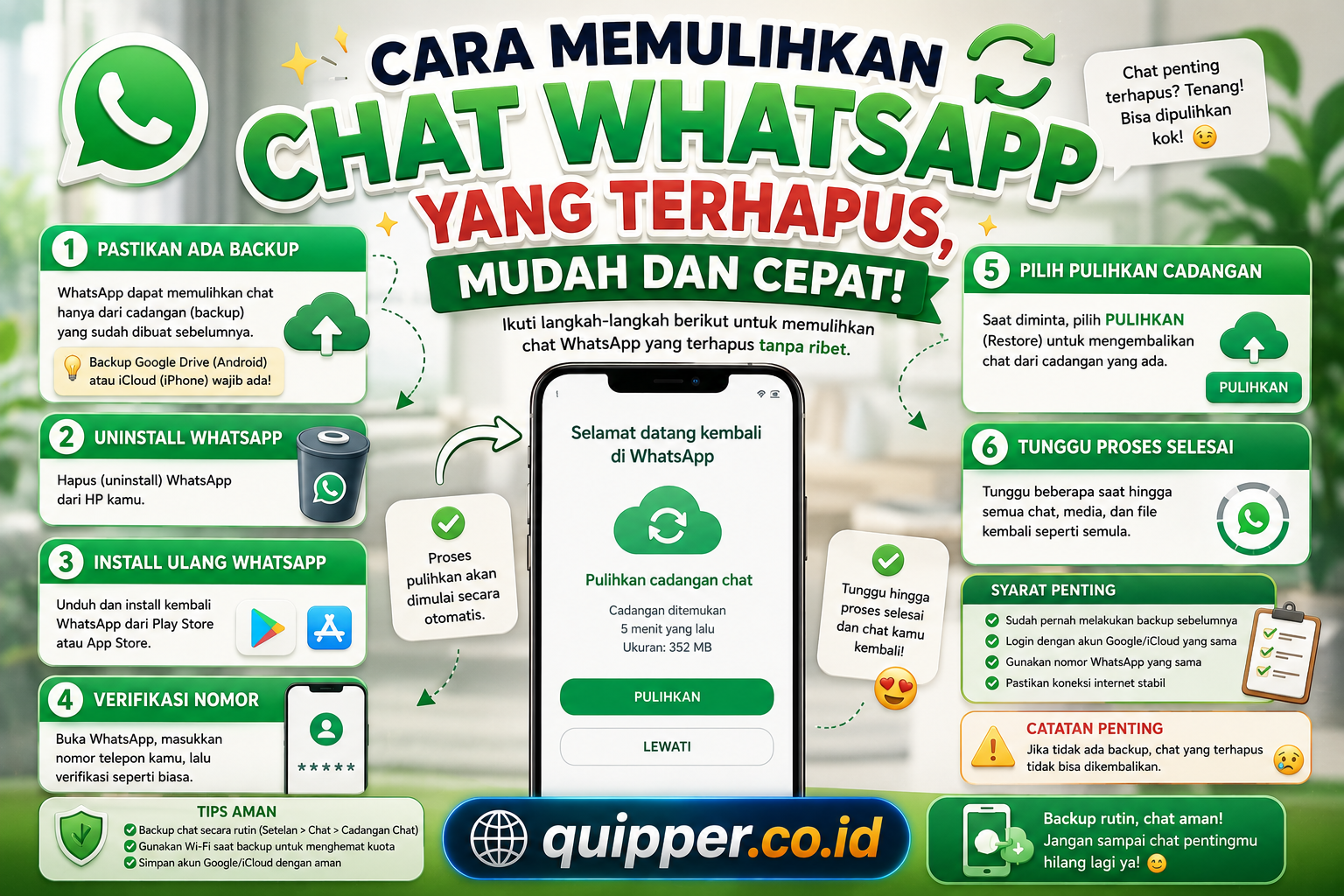
Sebelum kita masuk ke langkah-langkah praktisnya, sangat penting untuk memahami bagaimana WhatsApp mengelola data Anda. Secara mendasar, WhatsApp menerapkan sistem Enkripsi Ujung-ke-Ujung (End-to-End Encryption). Artinya, pesan Anda hanya disimpan di dalam perangkat fisik Anda dan di dalam akun penyimpanan awan (cloud storage) pribadi Anda, bukan di server publik milik WhatsApp.
Setiap hari, secara bawaan, WhatsApp akan melakukan proses pencadangan data dalam dua bentuk:
- Pencadangan Awan (Cloud Backup): Menggunakan Google Drive untuk pengguna Android dan iCloud untuk pengguna iPhone.
- Pencadangan Lokal (Local Backup): Khusus pengguna Android, sistem akan menyimpan salinan database terenkripsi di dalam memori internal ponsel setiap pukul 02.00 dini hari.
Adanya dua jalur penyimpanan inilah yang menjadi kunci utama mengapa chat yang sudah terhapus masih bisa dijemput dan dikembalikan ke dalam ruang obrolan Anda secara utuh.
1. Memulihkan Chat WhatsApp via Google Drive (Khusus Android)
Metode pertama ini merupakan cara yang paling umum, paling aman, dan memiliki tingkat keberhasilan tertinggi bagi para pengguna ponsel pintar berbasis Android (seperti Samsung, Xiaomi, Oppo, Vivo, Realme, dan lainnya). Syarat utamanya adalah Anda harus memastikan bahwa nomor WhatsApp dan akun Google yang terpasang di ponsel saat ini adalah akun yang sama dengan yang digunakan saat membuat cadangan data.
Langkah-langkah Restorasi melalui Google Drive:
- Copot Pemasangan Aplikasi (Uninstall): Hapus aplikasi WhatsApp yang saat ini terpasang di ponsel Anda. Langkah ini diperlukan untuk memicu sistem agar mendeteksi file cadangan baru saat proses instalasi ulang.
- Unduh Ulang dari Play Store: Buka Google Play Store, cari WhatsApp, kemudian lakukan instalasi kembali seperti biasa.
- Proses Verifikasi Nomor: Buka aplikasi WhatsApp yang baru diunduh. Masukkan nomor telepon Anda dengan benar, lalu tunggu kode verifikasi OTP (One-Time Password) yang dikirimkan melalui SMS atau panggilan telepon. Jangan pernah membagikan kode OTP ini kepada siapa pun.
- Tahap Deteksi Cadangan: Setelah verifikasi nomor berhasil, sistem WhatsApp akan memindai akun Google Drive yang tertaut di ponsel Anda. Jika sistem menemukan file cadangan, layar ponsel akan menampilkan notifikasi cadangan ditemukan beserta informasi tanggal dan ukuran file tersebut.
- Klik Pulihkan (Restore): Ketuk tombol Pulihkan atau Restore. Sangat penting untuk tidak menekan tombol Lewati (Skip), karena jika terlewat, Anda tidak akan bisa memicu proses pemulihan ini lagi tanpa mengulang dari langkah pertama.
- Proses Pengunduhan: Tunggu hingga bilah persentase pemulihan mencapai 100%. Kecepatan proses ini sangat bergantung pada ukuran file cadangan Anda dan kestabilan koneksi internet.
- Selesai: Ketuk Lanjut (Next). WhatsApp akan langsung menampilkan obrolan teks Anda terlebih dahulu, sementara file media seperti foto, video, dan dokumen akan diunduh secara bertahap di latar belakang agar tidak mengganggu aktivitas berkirim pesan Anda.
2. Memulihkan Chat WhatsApp via iCloud (Khusus iPhone / iOS)
Bagi Anda pengguna setia perangkat Apple (iPhone), iCloud adalah malaikat pelindung bagi data-data WhatsApp Anda. Berbeda dengan Android, ekosistem iOS sangat ketat menjaga keamanan data, sehingga pemulihan obrolan sepenuhnya bertumpu pada layanan cloud milik Apple ini.
Langkah-langkah Restorasi melalui iCloud:
- Cek Riwayat Cadangan: Sebelum Anda menghapus aplikasi, pastikan terlebih dahulu bahwa Anda memang memiliki file cadangan di iCloud. Caranya, buka Pengaturan WhatsApp > Chat > Cadangan Chat. Jika di sana tertera keterangan waktu pencadangan terakhir (misalnya: Kemarin pukul 23.00), maka Anda aman untuk melanjutkan.
- Hapus Aplikasi WhatsApp: Tekan dan tahan ikon WhatsApp di beranda iPhone Anda, lalu pilih opsi Hapus Aplikasi.
- Unduh Kembali di App Store: Masuk ke App Store, cari WhatsApp Messenger, lalu unduh kembali.
- Sinkronisasi Akun: Pastikan iPhone Anda sudah masuk (log in) menggunakan Apple ID yang benar dan fitur iCloud Drive dalam keadaan aktif di pengaturan iPhone Anda.
- Verifikasi & Pulihkan: Buka WhatsApp, masukkan nomor telepon Anda, dan ikuti instruksi verifikasi. Ketika sistem mendeteksi adanya cadangan di iCloud, klik opsi Pulihkan Riwayat Chat (Restore Chat History).
- Tunggu Proses Selesai: Biarkan iPhone menyelesaikan proses sinkronisasi. Dalam beberapa menit, seluruh riwayat pesan, baik chat personal maupun grup, akan kembali bertengger rapi di aplikasi WhatsApp Anda.
3. Cara Mengembalikan Chat Tanpa Cadangan Cloud (Melalui Database Lokal Android)
Bagaimana jika ternyata Anda lupa mengaktifkan fitur pencadangan ke Google Drive, atau kapasitas Google Drive Anda penuh sehingga proses backup otomatis terhenti? Jangan langsung berputus asa jika Anda adalah pengguna Android. Anda bisa memanfaatkan fitur Backup Lokal yang tersimpan di penyimpanan internal gawai Anda.
Sistem WhatsApp Android menyimpan histori chat hingga 7 hari ke belakang di memori lokal. Ini berarti Anda bisa mengembalikan pesan yang terhapus kemarin atau beberapa hari lalu, bahkan bisa memilih tanggal spesifik yang Anda inginkan.
Panduan Teknis Menggunakan File Manager:
- Buka Aplikasi File Manager: Cari aplikasi pengelola file bawaan ponsel Anda (biasanya bernama File Manager, File Saya, atau Files by Google).
- Akses Folder WhatsApp: Masuk ke Penyimpanan Internal ponsel Anda, kemudian ikuti jalur folder berikut ini:
Penyimpanan Internal > Android > media > com.whatsapp > WhatsApp > Databases.(Catatan: Pada beberapa ponsel Android dengan sistem operasi lama, foldernya mungkin langsung berada di/Penyimpanan Internal/WhatsApp/Databases). - Pahami Struktur File: Di dalam folder Databases tersebut, Anda akan melihat beberapa file dengan nama format seperti ini:
msgstore.db.crypt14(Ini adalah file cadangan lokal paling terbaru, biasanya dari hasil otomatisasi jam 2 malam tadi).msgstore-YYYY-MM-DD.1.db.crypt14(Ini adalah file cadangan dari tanggal-tanggal spesifik beberapa hari yang lalu).
- Ubah Nama File (Rename): Jika Anda ingin mengembalikan chat dari tanggal tertentu, pilih file dengan tanggal tersebut. Misalnya, file bernama
msgstore-2026-06-25.1.db.crypt14. Ubah namanya menjadimsgstore.db.crypt14. Jika ada file asli dengan nama yang sama, ganti saja nama file asli tersebut sebagai cadangan lain atau hapus jika yakin tidak digunakan. - Re-install WhatsApp: Langkah selanjutnya sama seperti metode sebelumnya. Lakukan uninstall aplikasi WhatsApp, lalu install kembali melalui Play Store.
- Pulihkan dari Penyimpanan Lokal: Saat proses verifikasi nomor telepon selesai, WhatsApp tidak akan mencari ke Google Drive (jika koneksi internet dimatikan atau akun Google dilepas sementara), melainkan akan langsung mendeteksi file
msgstore.db.crypt14yang baru saja Anda ubah namanya di memori lokal. Klik Pulihkan dan selamat, chat lama Anda berhasil diselamatkan!
4. Fitur “Undo” (Urungkan): Penyelamat Instan Salah Hapus Chat
Terkadang, hilangnya chat bukan karena sistem eror, melainkan karena fenomena “jempol terpeleset”. Skenario yang paling sering terjadi adalah ketika Anda ingin menghapus pesan yang memalukan atau salah ketik di dalam grup dengan memilih “Hapus untuk Semua Orang” (Delete for Everyone), namun jari Anda justru tidak sengaja mengetuk opsi “Hapus untuk Saya” (Delete for Me).
Akibatnya, pesan tersebut hilang dari layar Anda, tetapi masih bisa dibaca oleh seluruh anggota grup yang lain, dan Anda tidak bisa lagi menghapusnya untuk semua orang karena tombolnya sudah hilang.
Untuk mengatasi kepanikan massal ini, WhatsApp meluncurkan fitur canggih bernama Undo (Urungkan).
Cara Menggunakan Fitur Undo:
- Sesaat setelah Anda mengetuk opsi “Hapus untuk Saya”, perhatikan bagian bawah layar ponsel Anda dengan jeli.
- Akan muncul sebuah bilah notifikasi kecil (snack bar) berwarna gelap yang bertuliskan: “Pesan dihapus untuk saya. Urungkan?” atau “Message deleted for me. Undo?”.
- Segera ketuk tombol Urungkan (Undo) tersebut.
- Pesan yang tadinya sempat hilang akan langsung muncul kembali di ruang obrolan secara instan.
Peringatan Kritis: Anda hanya memiliki jendela waktu yang sangat singkat, yaitu sekitar 5 detik saja sejak pesan tersebut dihapus. Jika notifikasi tersebut sudah hilang dari layar, maka pesan tersebut tidak dapat dikembalikan lagi menggunakan metode instan ini.
Tabel Perbandingan Metode Pemulihan Chat WhatsApp
Untuk memberikan gambaran yang ringkas, terstruktur, dan mudah dipahami, berikut adalah tabel komparasi mengenai efektivitas setiap metode pemulihan yang telah kita bahas di atas:
| Nama Metode | Platform | Kondisi Syarat | Tingkat Keberhasilan | Kelebihan | Kekurangan |
| Google Drive Restore | Android | Harus memiliki akun Google yang aktif dan kuota internet. | Sangat Tinggi | Mengembalikan seluruh chat dan media dari jangka waktu lama. | Memerlukan kuota internet besar untuk mengunduh media. |
| iCloud Restore | iOS (iPhone) | Memerlukan Apple ID dan ruang penyimpanan iCloud yang cukup. | Sangat Tinggi | Proses enkripsi sangat aman dan integrasi sistem mulus. | Penyimpanan iCloud gratisan terbatas hanya 5 GB. |
| Database Lokal | Android | Hanya bisa mendeteksi file chat maksimal 7 hari ke belakang. | Sedang | Tidak memerlukan koneksi internet untuk memulihkan teks chat. | Langkah teknis agak rumit bagi pengguna awam. |
| Fitur Undo Instan | Android & iOS | Hanya berlaku dalam waktu 5 detik setelah kejadian salah klik. | 100% (Dalam waktu 5 detik) | Sangat cepat, instan, tanpa perlu menghapus aplikasi. | Jika waktu habis, metode ini tidak bisa digunakan lagi. |
Tips Ampuh Mencegah Kehilangan Chat WhatsApp di Masa Depan
Mengembalikan data yang hilang memang bisa dilakukan, namun mencegah kehilangan data tentu jauh lebih bijak, menenangkan pikiran, dan menghemat waktu berharga Anda. Agar kejadian menyedihkan ini tidak terulang kembali di masa depan, berikut adalah beberapa tips manajemen data WhatsApp yang wajib Anda terapkan sekarang juga:
1. Atur Jadwal Pencadangan Otomatis Menjadi “Harian”
Jangan biarkan setelan pencadangan Anda berada pada opsi Mingguan, Bulanan, atau bahkan Jangan Pernah. Ubahlah konfigurasi tersebut menjadi Harian (Daily). Dengan begini, sistem akan secara otomatis mengunggah data obrolan Anda ke sistem awan setiap malam saat Anda sedang tertidur. Jadi, jika ponsel Anda rusak keesokan harinya, Anda hanya akan kehilangan riwayat chat beberapa jam saja.
2. Berikan Perhatian pada Opsi “Sertakan Video”
Di dalam menu pengaturan cadangan chat, terdapat tombol opsi untuk Sertakan Video (Include Videos). Perlu Anda ketahui bahwa file video adalah elemen yang paling banyak memakan kapasitas penyimpanan, baik di memori internal ponsel maupun di akun Google Drive/iCloud Anda.
- Jika Anda memiliki kapasitas penyimpanan awan yang tak terbatas atau berlangganan premium, silakan aktifkan opsi ini.
- Namun, jika penyimpanan awan Anda terbatas, sebaiknya matikan opsi ini agar proses pencadangan berjalan lebih cepat, hemat kuota, dan tidak membuat memori awan Anda cepat penuh.
3. Manfaatkan Fitur Ekspor Chat (Export Chat) untuk Obrolan Sangat Penting
Jika Anda memiliki ruang obrolan khusus yang berisi data legalitas, bukti kontrak, atau percakapan bisnis yang nilainya sangat krusial, jangan hanya mengandalkan sistem backup standar aplikasi. Gunakan fitur Ekspor Chat.
- Caranya: Buka chat yang diinginkan > ketuk ikon titik tiga atau nama kontak di atas > pilih Lainnya (More) > ketuk Ekspor Chat (Export Chat).
- Anda bisa memilih untuk mengekspor teks saja atau beserta medianya. File hasil ekspor ini akan berbentuk dokumen berformat
.txtyang bisa Anda simpan dengan aman di komputer, dikirim ke email pribadi, atau disimpan di dalam Google Docs.
4. Jaga Kapasitas Memori Internal Ponsel Anda
Sistem pencadangan lokal WhatsApp membutuhkan ruang kosong yang memadai di memori internal telepon Anda untuk membuat file enkripsi baru. Jika memori HP Anda berada dalam kondisi kritis (merah atau tersisa di bawah 1 GB), sistem WhatsApp sering kali gagal melakukan auto-backup pada jam 2 malam. Rajin-rajinlah membersihkan file sampah (cache) ponsel Anda secara berkala.
Kesimpulan
Kehilangan data komunikasi di era modern ini memang bisa menghambat produktivitas dan memicu rasa cemas. Namun, berkat kecanggihan sistem manajemen data yang dimiliki oleh WhatsApp di tahun 2026 ini, cara memulihkan chat WhatsApp yang terhapus bukan lagi sebuah hal mistis yang mustahil untuk dilakukan sendiri.
Kunci utama dari keberhasilan restorasi data ini adalah ketenangan Anda saat menghadapi masalah dan kedisiplinan dalam melakukan mitigasi bencana digital sejak awal lewat fitur pencadangan otomatis. Baik melalui Google Drive, iCloud, maupun utak-atik file database lokal, pastikan Anda mengikuti panduan di atas secara berurutan, teliti, dan hati-hati.
Sekarang, Anda tidak perlu khawatir lagi kehilangan dokumen berharga atau kenangan manis di dalam obrolan WhatsApp Anda. Selamat mencoba, dan semoga riwayat pesan Anda bisa segera kembali utuh seperti sedia kala!