
Cara Mengembalikan Akun Google yang Lupa Password Tanpa Nomor HP | Kehilangan akses ke akun Google adalah situasi yang bisa membuat panik. Pasalnya, akun Google bukan sekadar email; ia adalah “kunci” menuju semua ekosistem digital kita, mulai dari Google Drive, foto di Google Photos, hingga sinkronisasi kontak dan aplikasi di Android. Masalah menjadi lebih rumit ketika nomor HP yang didaftarkan sebagai metode pemulihan sudah tidak aktif, hilang, atau mungkin tidak pernah Anda tambahkan sejak awal.
Namun, jangan menyerah dulu. Google telah menyediakan berbagai mekanisme pemulihan yang dirancang untuk situasi darurat seperti ini. Dalam artikel ini, kita akan mengulas secara mendalam, teknis, dan strategis bagaimana cara mengembalikan akun Google Anda tanpa bergantung pada nomor HP.
Daftar Isi :
Memahami Prosedur Pemulihan Google
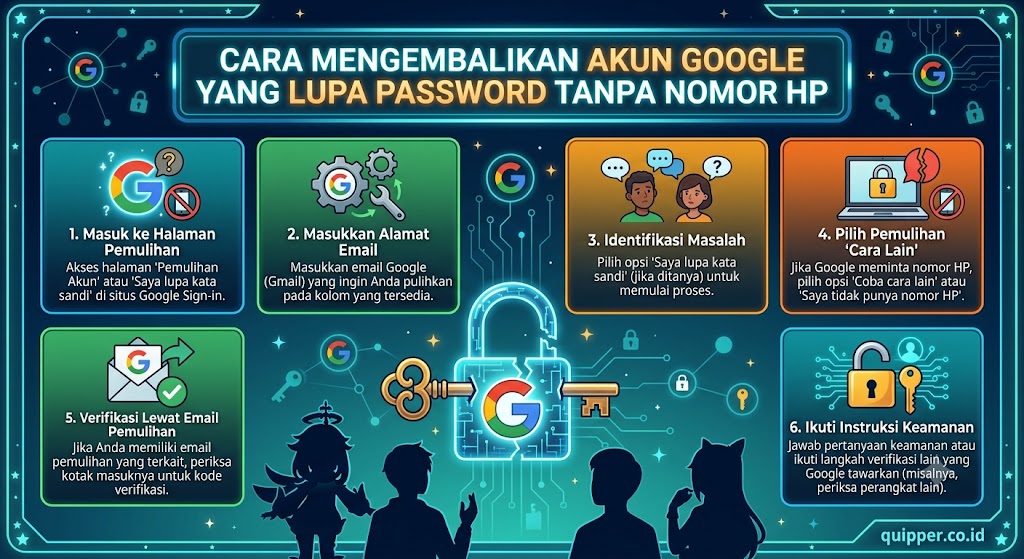
Google memiliki sistem otomatis yang canggih untuk memverifikasi kepemilikan akun. Tanpa nomor HP, sistem akan mengandalkan kredensial keamanan sekunder. Semakin banyak informasi yang Anda berikan yang cocok dengan data di server Google, semakin besar kemungkinan Anda mendapatkan akses kembali.
Kunci utama dalam proses ini adalah “Keaslian”. Google ingin memastikan bahwa yang mencoba masuk adalah Anda, bukan orang lain yang mencoba meretas akun Anda.
Strategi 1: Memanfaatkan Email Pemulihan (Recovery Email)
Langkah pertama yang paling krusial adalah menggunakan alamat email pemulihan yang Anda tautkan saat pertama kali membuat akun.
- Buka Halaman Login: Pergi ke accounts.google.com dan masukkan alamat email Anda.
- Klik “Lupa Sandi”: Google akan meminta sandi terakhir yang Anda ingat. Masukkan sandi apa pun yang pernah Anda gunakan (meskipun salah).
- Opsi Pemulihan: Jika Google mendeteksi Anda tidak memiliki nomor HP atau tidak bisa mengaksesnya, klik “Coba cara lain” (Try another way).
- Verifikasi Email: Google akan menawarkan untuk mengirimkan kode verifikasi ke email pemulihan Anda. Jika Anda memiliki akses ke email tersebut, buka kotak masuk, ambil kodenya, dan masukkan ke halaman pemulihan.
Strategi 2: Menggunakan Perangkat yang Sering Digunakan
Google menyimpan data tentang perangkat yang sering Anda gunakan untuk login. Ini adalah salah satu metode terkuat untuk membuktikan identitas.
- Gunakan Perangkat “Trusted”: Cobalah melakukan proses pemulihan dari ponsel, tablet, atau laptop yang biasanya Anda gunakan untuk membuka email tersebut.
- Lokasi yang Dikenali: Pastikan Anda melakukan pemulihan dari lokasi yang biasa Anda gunakan (misalnya di rumah atau kantor). Google melacak alamat IP, dan koneksi dari jaringan yang familiar akan meningkatkan tingkat keberhasilan verifikasi.
- Browser yang Sama: Jika memungkinkan, gunakan browser yang sebelumnya sudah terinstal dan digunakan untuk login akun tersebut (misalnya Chrome yang memiliki data cache dan cookies akun Anda).
Strategi 3: Menjawab Pertanyaan Keamanan atau Identitas
Jika email pemulihan tidak tersedia, Google mungkin akan mengajukan pertanyaan-pertanyaan spesifik terkait penggunaan akun Anda. Contohnya:
- Tanggal Pembuatan Akun: Meskipun hanya bulan dan tahun, informasi ini sangat membantu.
- Layanan Google yang Sering Digunakan: Apakah Anda pengguna aktif Google Drive? Apakah Anda pernah membeli sesuatu melalui Google Play? Informasi ini membantu sistem memverifikasi bahwa Anda adalah pemilik aslinya.
- Label Email: Jika Anda memiliki folder atau label khusus di Gmail, Google mungkin bertanya tentang hal itu.
Strategi 4: Menggunakan Perangkat Android yang Sudah Terhubung
Jika akun Google Anda masih terhubung di perangkat Android (meskipun Anda lupa password), Anda bisa memanfaatkan notifikasi “Apakah Anda mencoba login?”.
- Buka Pengaturan di HP Android Anda.
- Pilih Google.
- Jika akun masih login, Anda bisa mencoba mengganti sandi melalui “Kelola Akun Google Anda” > tab “Keamanan” > “Sandi”.
- Seringkali, jika perangkat sudah terverifikasi, Anda bisa mengganti sandi tanpa perlu memverifikasi melalui SMS.
Strategi 5: Tips Agar Berhasil dalam Proses “Account Recovery”
Proses pemulihan sering kali gagal karena pengguna memberikan informasi yang tidak konsisten. Berikut adalah tips agar peluang Anda meningkat:
- Jangan Terburu-buru: Google membatasi jumlah percobaan. Jika Anda gagal, tunggu 24-48 jam sebelum mencoba kembali. Percobaan berulang-ulang dalam waktu singkat akan membuat sistem mencurigai adanya aktivitas mencurigakan.
- Gunakan Koneksi Stabil: Pastikan jaringan internet Anda stabil. Hindari menggunakan VPN saat melakukan proses pemulihan, karena ini akan mengubah lokasi IP Anda dan membuat sistem Google bingung.
- Jawab Sejujurnya: Jika Anda tidak tahu jawaban dari sebuah pertanyaan (misalnya tanggal pembuatan akun), lebih baik tebak dengan perkiraan yang masuk akal daripada membiarkannya kosong.
Apa yang Harus Dilakukan Jika Akun Tetap Tidak Bisa Kembali?
Jika setelah semua cara di atas Anda masih belum bisa masuk, berarti Google belum memiliki cukup bukti untuk mengonfirmasi bahwa Anda adalah pemilik sah akun tersebut. Dalam kasus ini, Anda mungkin perlu:
- Membuat Akun Baru: Jika data di dalamnya tidak terlalu krusial.
- Mencegah di Masa Depan: Segera tambahkan informasi pemulihan yang lengkap di akun baru Anda.
- Hubungi Dukungan Google: Jika Anda memiliki akun Google Workspace (berbayar/bisnis), Anda bisa menghubungi administrator perusahaan untuk mereset sandi Anda.
Mencegah Kejadian Serupa: Keamanan Akun Masa Depan
Belajar dari pengalaman adalah cara terbaik untuk mengamankan aset digital Anda. Setelah Anda berhasil memulihkan akun, segera lakukan hal berikut:
- Tambahkan Email Pemulihan Baru: Pastikan itu email yang aktif dan Anda memiliki akses penuh ke sana.
- Gunakan Autentikasi 2 Langkah (2FA): Alih-alih SMS, gunakan aplikasi seperti Google Authenticator atau Backup Codes. Backup codes sangat penting karena bisa dicetak dan disimpan di tempat aman sebagai cadangan jika HP hilang.
- Simpan Sandi dengan Pengelola Sandi: Gunakan password manager seperti Bitwarden atau fitur bawaan Google Password Manager agar Anda tidak perlu lagi menghafal sandi yang rumit.
- Tinjau Keamanan Berkala: Buka halaman Security Checkup Google secara rutin untuk memastikan tidak ada perangkat mencurigakan yang terhubung ke akun Anda.
Kesimpulan
Kehilangan akses ke akun Google karena lupa password dan tanpa nomor HP memang menantang, namun bukan berarti tidak bisa diperbaiki. Dengan memberikan data yang akurat tentang aktivitas akun, menggunakan perangkat yang dikenal, dan mengikuti prosedur pemulihan secara sabar, Anda memiliki peluang besar untuk mendapatkan kembali akses Anda.
Ingatlah bahwa Google mengutamakan keamanan di atas segalanya. Jika sistem tidak memberikan akses, itu adalah tindakan perlindungan untuk mencegah akun Anda diambil alih oleh orang yang salah. Jadikan pengalaman ini sebagai pelajaran untuk lebih disiplin dalam mengelola keamanan akun Anda di masa depan.
Apakah Anda sudah mencoba melakukan proses pemulihan melalui halaman g.co/recover dan mendapatkan pesan error tertentu? Beritahu saya kendala spesifiknya agar saya bisa memberikan saran yang lebih teknis sesuai kondisi akun Anda!